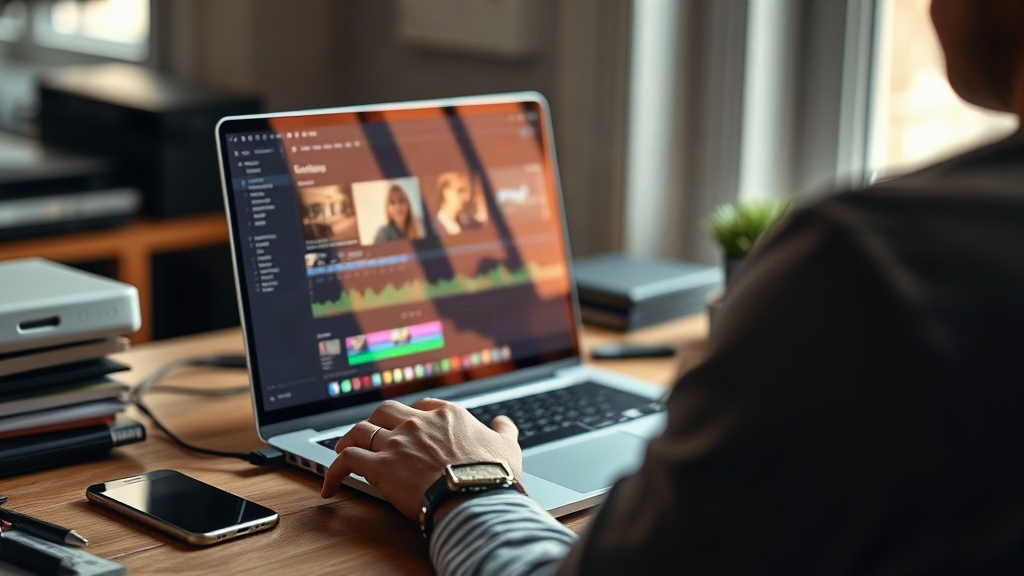
Editar un video con IA sirve para automatizar lo repetitivo: cortar silencios, generar subtítulos, estabilizar la imagen o separar el fondo. Tú sigues decidiendo el contenido; la herramienta hace el trabajo pesado. Esto es lo que hace de verdad, cómo usarla en Android, iPhone y Windows y qué revisar antes de exportar.
Qué hace realmente la IA cuando editas un video
La inteligencia artificial no “entiende” tu video como una persona. Analiza fotogramas y audio para detectar patrones: cuándo habla alguien, cuándo hay silencio, dónde está la cara y qué parte de la imagen es fondo. Con esos datos ejecuta tareas repetitivas mucho más rápido que tú.
Un ejemplo cotidiano: grabas una clase de 40 minutos con el celular apoyado en una mesa. La IA puede recortar los silencios incómodos, generar subtítulos sincronizados, estabilizar el temblor del pulso y subir el volumen de tu voz. Lo que no hace es decidir si ese chiste tuyo da gracia o si conviene borrarlo.
Las funciones que hoy sí funcionan bien
- Cortes automáticos por silencio: elimina pausas largas y muletillas, ideal para entrevistas y videos hablados.
- Subtítulos automáticos: transcribe el audio y los coloca sobre la imagen; casi siempre necesitan una corrección manual de nombres y palabras técnicas.
- Eliminación de fondo sin pantalla verde: separa a la persona del entorno para poner otro fondo.
- Borrado de objetos o personas: rellena un área del cuadro con lo que hay alrededor. Funciona mejor en fondos simples.
- Mejora de imagen y reducción de ruido: útil en grabaciones con poca luz; no recupera detalle que nunca se grabó.
- Generación de música y voz: pistas libres de derechos y locuciones sintéticas, con límites claros en los planes gratuitos.
Herramientas de IA para editar videos: cuáles sirven según tu caso
No existe una app que gane en todo. Lo práctico es elegir según el dispositivo y el resultado que buscas. Esta comparación es orientativa: las funciones y los límites de los planes gratuitos cambian seguido, así que conviene verificarlos en la web oficial de cada herramienta antes de instalar.
| Herramienta | Dónde funciona | Para qué destaca | Ojo con |
|---|---|---|---|
| CapCut | Android, iPhone, Windows, web | Subtítulos automáticos, plantillas, cortes rápidos | Marca de agua en algunas funciones y tratamiento de datos; revisa la política de privacidad |
| Clipchamp | Windows 11 y navegador | Viene integrado en Windows, edición sencilla con subtítulos y voz | En Windows 10 se usa desde el navegador |
| Canva | Web, Android, iPhone | Videos para redes con texto, música y recorte de fondo | Exportaciones limitadas en el plan gratuito |
| DaVinci Resolve | Windows, macOS, Linux | Corrección de color y herramientas de audio avanzadas | Exige más recursos del equipo y curva de aprendizaje |
| Adobe Premiere Pro | Windows, macOS | Edición profesional con funciones de IA para audio y texto | Es de pago y pide una computadora potente |
| Galería de Samsung / Fotos de Google / Fotos de Apple | Celular | Recortes, estabilización y mejoras sin instalar nada | Funciones que dependen del modelo y la versión del sistema |
Si tu presupuesto es cero, en esta guía de herramientas de IA gratis que puedes usar sin pagar nada encontrarás alternativas que no piden tarjeta.
Cómo editar un video con IA desde el celular, paso a paso
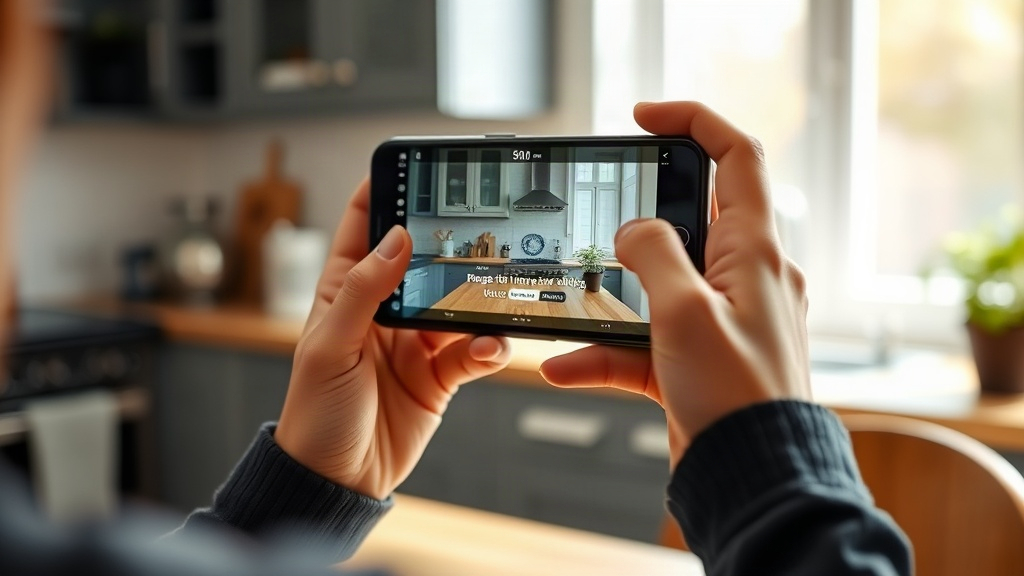
Antes de empezar necesitas tres cosas: el video original guardado en el teléfono, batería suficiente y espacio libre para el archivo y la exportación. Duplica el archivo o haz una copia en la nube: si la app recorta mal, el original queda intacto.
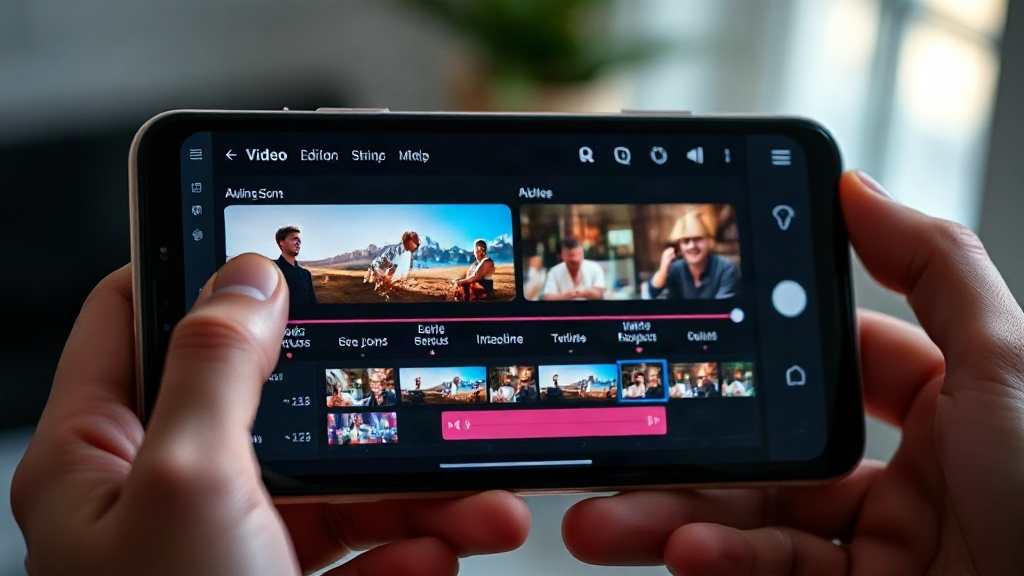
- Abre la app de edición que hayas elegido y toca Nuevo proyecto o el botón +.
- Selecciona los clips desde la galería y confirma con Agregar o Añadir.
- Busca la opción de subtítulos: en la mayoría aparece como Texto > Subtítulos automáticos o Auto captions. Elige el idioma del audio.
- Revisa la transcripción y corrige nombres propios antes de aplicar el estilo.
- Para limpiar pausas, usa Edición > Quitar silencios (el nombre cambia según la app) y comprueba el resultado clip por clip.
- Exporta con resolución 1080p y 30 fotogramas por segundo si el video es para redes; 4K solo si lo vas a subir a una pantalla grande.
En iPhone, la app Fotos permite recortar, estabilizar y ajustar color sin instalar nada, pero no genera subtítulos automáticos. En Samsung, Motorola y Xiaomi el editor de la Galería cambia de nombre y de opciones según la capa de personalización; si no encuentras una función, búscala en la barra superior o revisa si tu modelo la incluye.

En Windows 10 y 11: editar con IA sin ser editor profesional
En Windows 11, abre el menú Inicio, escribe Clipchamp y ábrelo: viene instalado de fábrica. Crea un proyecto, arrastra el video y usa las pestañas de la izquierda para grabar voz, generar subtítulos o aplicar plantillas.
En Windows 10 la ruta es distinta: no viene integrado, así que se usa desde el navegador con tu cuenta de Microsoft. Si tu equipo tiene 8 GB de RAM o menos, trabaja con clips cortos y cierra otras pestañas: la reproducción se traba y el audio se desincroniza.
Para proyectos más grandes, DaVinci Resolve tiene una versión gratuita con herramientas de IA para audio y seguimiento de objetos. Eso sí, pide una tarjeta gráfica dedicada para moverse con soltura.
Si no funciona: los cinco problemas más comunes
- La app se cierra sola: casi siempre es falta de espacio o de memoria. Borra videos temporales y exporta en 1080p.
- Los subtítulos salen mal: el audio tiene música fuerte o ruido de fondo. Graba con el micrófono cerca y vuelve a generar la transcripción.
- El video se ve borroso al exportar: revisaste la vista previa, que suele bajar la calidad a propósito. Mira el archivo final en el reproductor, no dentro del editor.
- Se desincroniza el audio: pasa al mezclar velocidades o formatos raros. Convierte todo al mismo formato antes de editar.
- La función aparece bloqueada: muchas herramientas piden plan de pago o cuenta iniciada. Revisa la ficha oficial antes de asumir que es un error.
Advertencias antes de exportar
Privacidad: varias apps procesan el video en sus servidores. Si grabas pantallas con contraseñas, correos o datos de clientes, recórtalos antes de subirlos o usa herramientas que trabajen sin conexión.
Derechos: la música generada por IA puede tener restricciones de uso comercial. Si el video es para vender algo, lee los términos de la plataforma y guarda el comprobante de licencia.
Realismo: borrar personas u objetos de un video puede alterar pruebas o contextos. Evita usar estas funciones para hacer pasar algo falso por real.
Un consejo poco obvio: exporta siempre una versión sin subtítulos además de la final. Si después cambias de red social, el texto quemado en la imagen no se puede quitar. Y ten en cuenta que las funciones de IA dependen del país, del idioma del audio y del modelo de celular.
Preguntas frecuentes
¿Puedo editar videos con IA sin conexión a internet?
Sí, pero con menos funciones. Los editores de escritorio como DaVinci Resolve o los ajustes básicos de la Galería del celular funcionan sin conexión. Los subtítulos automáticos y la generación de voz suelen requerir internet porque el procesamiento ocurre en servidores externos.
¿La IA quita el fondo de un video igual que en las fotos?
En parte. En videos largos el contorno se “treme” en los bordes, sobre todo con pelo suelto o ropa del mismo color que la pared. Para clips de pocos segundos el resultado es bueno; para 10 minutos, revisa el minuto final antes de exportar.
¿Se pierde calidad al pasar un video por una herramienta de IA?
Puede pasar. Cada exportación recomprime el archivo y la imagen pierde detalle. Evita reexportar el mismo video cinco veces: guarda el proyecto editable y saca todas las versiones desde ahí.
¿Sirve la IA para editar videos en un celular de gama baja?
Para recortar, estabilizar y agregar texto, sí. Para funciones que analizan el video completo, no: el teléfono se queda sin memoria y la app se cierra. Prueba con clips de menos de dos minutos.
¿Los subtítulos automáticos sirven para personas sordas?
Ayudan, pero no alcanzan por sí solos. La transcripción automática falla con nombres, ironías y sonidos del ambiente. Si el video es accesible para todos, corrige el texto y agrega descripciones de sonidos relevantes.
Para empezar, elige una sola herramienta, duplica el video original y prueba primero con un clip corto: subtítulos automáticos y corte de silencios son las dos funciones que más tiempo te ahorran. Cuando el resultado te convenza, aplica el mismo flujo al video completo y exporta en 1080p.
About the Author