
Estás trabado con un error que no entendés, o querés armar una función y no sabés por dónde arrancar. Para eso sirve la IA para programar: te explica el mensaje de error, escribe el primer borrador del código y te ahorra la búsqueda de media hora en foros. Estas son las opciones más sólidas a octubre de 2026, para qué sirve cada una y cómo empezar sin ser experto.
Qué es la IA para programar y qué puede hacer por ti
Un asistente de IA para programar es un modelo de lenguaje entrenado con grandes cantidades de código. Le describís una tarea en español, o le pegás el fragmento que falla, y devuelve texto: una función nueva, una explicación línea por línea, una corrección o un test.
No ejecuta el programa ni ve tu pantalla. Trabaja con el texto que le das o con los archivos que le permitís leer, por eso la calidad de la respuesta depende del contexto que le pasás.
Aparecen en dos formatos, y conviene saber cuál te sirve:
- Autocompletado dentro del editor: mientras escribís, la herramienta sugiere la línea siguiente en gris. Se acepta con Tab. Ideal para tareas repetitivas.
- Chat lateral o conversacional: le hacés preguntas y responde en una ventana al costado. Ideal para entender código ajeno o errores raros.
Ejemplo típico: tenés una planilla de una tienda y una función que calcula precios con descuento, pero devuelve TypeError. Le pegás la función y el mensaje completo, y le preguntás por qué falla. Te responde que en algún caso el precio llega como texto y no como número, y propone convertirlo antes de multiplicar. Vos revisás, probás y aceptás.

Las mejores herramientas de IA para programar en 2026
Estas son las más usadas y las que tienen soporte oficial detrás. Los planes gratuitos y los límites cambian seguido: confirmá las condiciones en la web de cada fabricante antes de decidir.
GitHub Copilot
Es la referencia del autocompletado. Funciona como extensión en VS Code, Visual Studio, los editores de JetBrains (IntelliJ, PyCharm) y Neovim. Tiene un plan gratuito con cupo mensual de sugerencias y mensajes de chat, y planes pagos para uso intensivo. Es la opción más equilibrada si trabajás todo el día dentro de un editor. El detalle está en la página oficial de GitHub Copilot.
Cursor
Es un editor propio construido sobre la base de VS Code, así que conserva atajos y extensiones que ya conocés. Su fuerte es el contexto del proyecto completo: le pedís “agregá validación a este formulario” y modifica varios archivos a la vez. Conviene cuando querés que la IA edite por vos y no solo que sugiera líneas.
Claude y ChatGPT
Los asistentes conversacionales son la puerta de entrada más simple: no instalás nada y podés pegar código desde el celular. Sirven para explicar, para pasar código viejo a un lenguaje moderno y para revisar antes de subir cambios. Claude ofrece además Claude Code, una herramienta de terminal que trabaja sobre la carpeta del proyecto.
Google Gemini
Está integrado en herramientas de Google como Android Studio, lo que lo vuelve cómodo si desarrollás apps para Android. En el chat general funciona bien para dudas sueltas y para generar documentación a partir de tu código.
Amazon Q Developer
La apuesta de AWS, sucesora de CodeWhisperer. Se instala como extensión en los editores habituales y apunta a quienes trabajan con servicios de Amazon. Si tu proyecto vive en AWS, entiende mejor las consultas y la configuración de esa plataforma.
Tabnine
Se diferencia por privacidad: permite instalaciones que no envían tu código a un servidor externo, algo que muchas empresas exigen. Es menos conversacional que otras, pero muy útil para autocompletar dentro de proyectos grandes.
| Herramienta | Tipo | Dónde funciona | Conviene si… |
|---|---|---|---|
| GitHub Copilot | Autocompletado + chat | VS Code, Visual Studio, JetBrains | Trabajás todo el día en el editor |
| Cursor | Editor completo | App propia en Windows, macOS y Linux | Querés cambios en varios archivos |
| Claude / ChatGPT | Chat | Navegador y apps móviles | Aprender y revisar código |
| Google Gemini | Chat + integración | Navegador y Android Studio | Desarrollás apps Android |
| Amazon Q Developer | Autocompletado + chat | Extensiones de IDE y consola AWS | Tu proyecto está en AWS |
| Tabnine | Autocompletado | Extensiones de IDE, instalación local | Hay reglas estrictas de privacidad |
Cómo empezar con IA para programar, paso a paso
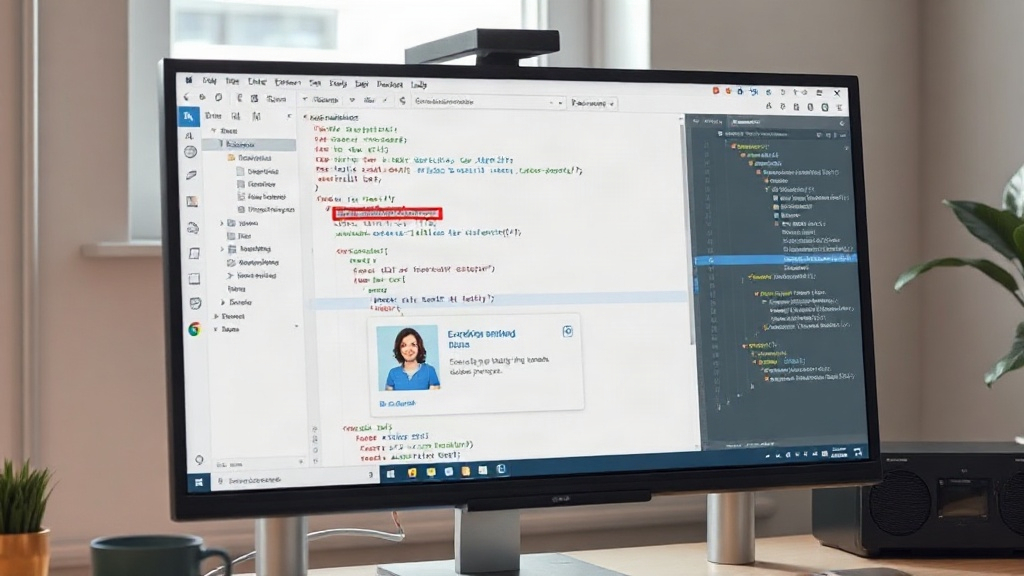
Tomemos GitHub Copilot en VS Code, que es el camino más directo. Con otro editor el orden es parecido y cambian los nombres de los menús.
- Instalá Visual Studio Code desde el sitio oficial y abrilo.
- Andá a Extensiones: es el ícono de bloques en la barra izquierda, o el atajo Ctrl + Shift + X.
- Buscá GitHub Copilot, elegí la que publica GitHub y pulsá Instalar.
- Iniciá sesión con tu cuenta de GitHub cuando te lo pida y activá el plan gratuito o el período de prueba, según tu cuenta.
- Abrí un archivo del proyecto y escribí un comentario con lo que querés, por ejemplo // función que valida un email y devuelve true o false. Esperá la sugerencia en gris y aceptala con Tab.
- Para preguntas abrí el panel de chat con Ctrl + Alt + I (el atajo puede variar según la versión) y escribí ahí.
Advertencia: antes de aceptar cambios que toquen varios archivos, hacé un commit o copiá la carpeta a otro lado. La IA puede reescribir de más y sin respaldo perdés trabajo.
Si usás un asistente de chat en lugar de una extensión
No necesitás instalar nada. Abrí el chat, pegá el código y contá qué esperabas que pasara. Cuando te devuelva una respuesta, pedile que explique los cambios antes de copiarlos. No pegues archivos enteros: mandá solo la parte relevante para que el modelo no se pierda.
Si no funciona: los tres problemas más comunes
- No aparece ninguna sugerencia. Casi siempre es sesión cerrada o cupo agotado. Mirá el ícono de la extensión en la barra inferior del editor y volvé a iniciar sesión.
- Sugiere código de otro proyecto. La herramienta está leyendo archivos que no corresponden. Cerrá esas pestañas, reiniciá el editor y revisá la configuración de archivos excluidos.
- Mensaje de límite alcanzado. Los planes gratuitos tienen topes mensuales. Esperá al recambio o usá una segunda herramienta solo para consultas puntuales.
Cuándo la IA se equivoca (y cómo darte cuenta)
Los modelos inventan funciones que no existen en tu versión de la librería, o mezclan sintaxis de dos lenguajes. Ese código suele parecer correcto y falla al ejecutarse.
- Verificá que cada método citado exista en la documentación de tu versión antes de confiar.
- No pegues claves, tokens ni datos de clientes en un chat. Si lo hiciste por error, cambiala de inmediato.
- Revisá licencias si trabajás en una empresa: el código generado puede parecerse a fragmentos con licencia restrictiva. Copilot incluye un filtro de coincidencias, pero no es infalible.

Consejos que ahorran tiempo de verdad
- Pegá el error completo, no un resumen. El mensaje exacto y la línea donde ocurre valen más que una descripción.
- Si estás aprendiendo, pedí primero la explicación y después el código.
- Pedile tests junto con la función: detecta más errores que releer el código a ojo.
- Para redactar mejor las consultas, mirá esta guía de cómo escribir prompts efectivos.
- Si todavía no querés pagar, revisá estas herramientas de IA gratis.
- Guardá tus mejores consultas en un archivo de texto. Reusarlas es la forma más rápida de ganar tiempo.
Cómo cambia el trabajo del programador
La IA acelera el primer borrador y las tareas repetitivas, pero no reemplaza entender qué debe hacer el programa. Quien sabe leer código y probar acepta mejores sugerencias y descarta las malas en segundos. Si te interesa el tema, hay un análisis sobre cómo la inteligencia artificial está cambiando el mundo laboral.
Preguntas frecuentes
¿La IA puede programar una app completa sola?
No. Puede generar partes, proponer la estructura y escribir archivos sueltos, pero alguien tiene que decidir qué se construye, probar el resultado y corregir. Cuanto más grande el proyecto, más supervisión humana necesita.
¿Sirve si todavía no sé programar?
Sirve para aprender, no para saltarse el aprendizaje. Explica conceptos y escribe ejemplos, pero si no entendés el código que copiaste no vas a poder arreglarlo cuando falle. Usala como un tutor que responde al instante.
¿Funciona igual con Python, JavaScript o C#?
En general sí, porque los modelos se entrenaron con muchos lenguajes. Rinde mejor en los más populares y peor en lenguajes viejos o poco documentados, donde puede inventar bibliotecas que no existen.
¿Se puede usar sin conexión a internet?
Algunas herramientas permiten instalaciones locales, que no envían tu código afuera pero piden una computadora potente y suelen requerir licencia paga. Las versiones web y las extensiones comunes necesitan conexión.
¿Los menús son iguales en Windows y en Mac?
Los nombres de las opciones coinciden, pero los atajos cambian: en Mac se usa Cmd en lugar de Ctrl. La ruta dentro de la configuración del editor sí es la misma en ambos sistemas.
Para probarlo hoy mismo: instalá VS Code, sumá la extensión de GitHub Copilot con el plan gratuito y pegá en el panel de chat un error real de tu proyecto. Con diez minutos de uso vas a saber si encaja con tu forma de trabajar.
About the Author