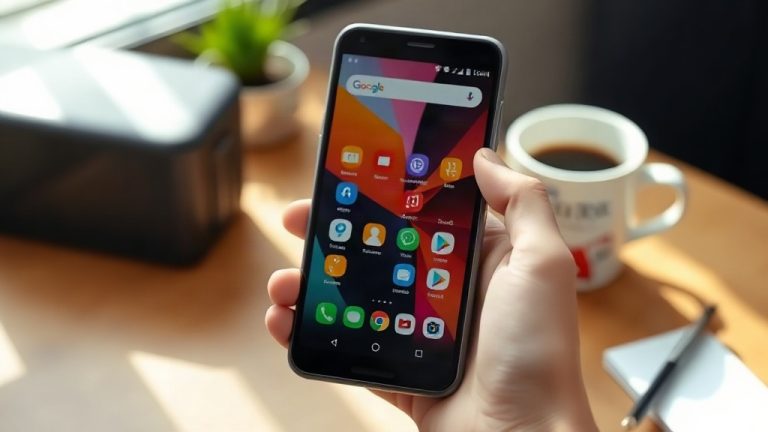
Si el celular está lento, empezá por reiniciarlo, liberar almacenamiento y revisar qué app consume más batería. No instales apps “limpiadoras” o “aceleradoras”: suelen quedar en segundo plano, mostrar publicidad y consumir los recursos que dicen ahorrar. Las soluciones para un celular lento casi nunca pasan por una app nueva, sino por revisar el almacenamiento, las aplicaciones que se abren solas y un par de ajustes del sistema.
Por qué se pone lento un celular: las causas que sí importan
Casi todos los casos que la gente describe como “se trabó” tienen una de estas cinco causas. Identificar la tuya te ahorra el resto de los pasos.
- Almacenamiento casi lleno. Con menos de un 10 % libre, el sistema no tiene lugar para los archivos temporales con los que trabaja. Ahí se vuelve lento todo: abrir la cámara, guardar una foto, actualizar una app.
- Apps que corren en segundo plano. Mensajería, redes sociales y juegos que siguen activos aunque no los estés mirando consumen procesador y memoria.
- Sistema o apps desactualizadas. Una versión vieja puede tener errores que se notan justo en tu modelo de teléfono.
- Batería desgastada. Con los años la batería pierde capacidad y el sistema puede limitar el rendimiento para que el equipo no se apague solo. En iPhone eso se consulta en Ajustes > Batería > Estado de la batería y carga.
- Hardware justo para lo que le pedís. Un teléfono con 2 o 3 GB de RAM no sostiene quince apps abiertas ni un juego exigente, por más ajustes que cambies.
Antes de tocar nada: mirá qué app gasta la batería
La batería ayuda a ver qué app trabaja de más. Si una app que casi no usás aparece arriba en el consumo, ahí hay parte del problema.
En Android, entrá a Ajustes > Batería y abrí el uso por aplicación. La ruta cambia según la marca: en Samsung suele estar en Ajustes > Cuidado del dispositivo > Batería y en Xiaomi en Ajustes > Batería y rendimiento. En iPhone, Ajustes > Batería y bajá hasta la lista de apps, donde podés alternar entre “Últimas 24 horas” y “Últimos 10 días”.
Fijate también cuánto espacio libre te queda: Ajustes > Almacenamiento en Android o Ajustes > General > Almacenamiento del iPhone. Si te queda menos del 10 % de la capacidad total, ese es tu primer arreglo.

Soluciones para un celular lento, de la más rápida a la más profunda
Seguí este orden y probá el teléfono después de cada paso. Así sabés qué fallaba y no tocás nada de más.
- Reiniciá el equipo. Apagalo y prendelo de nuevo; no alcanza con bloquear la pantalla. Se libera memoria y se cierran procesos colgados. Si hace semanas que no lo apagás, este paso solo puede notarse bastante.
- Liberá espacio hasta dejar al menos un 15 % libre. Borrá videos viejos de WhatsApp (quedan en la carpeta de la app), vaciá la papelera de fotos y desinstalá lo que no abrís hace meses. En iPhone, la lista de Almacenamiento del iPhone ordena las apps de mayor a menor, así que empezás por la que más ocupa.
- Revisá permisos de las apps que quedan. Una linterna o un editor de fotos no necesita contactos ni ubicación todo el tiempo. En Android: Ajustes > Aplicaciones > [app] > Permisos.
- Actualizá el sistema y las apps. En Android, Ajustes > Sistema > Actualización del sistema (la ruta varía según el fabricante) y la Play Store. En iPhone, Ajustes > General > Actualizar software y la App Store.
- Borrá la caché de la app problemática. La caché son archivos temporales que la app guarda para abrir más rápido; cuando se daña, hace lo contrario. Android: Ajustes > Aplicaciones > [app] > Almacenamiento > Borrar caché. Ojo: eso es distinto de Borrar datos, que elimina tu sesión y tu configuración. En iPhone ese botón no existe; la alternativa es desinstalar y reinstalar.
- Reducí las animaciones. No hace que el teléfono sea más rápido, pero se siente más ágil. En iPhone: Ajustes > Accesibilidad > Movimiento > Reducir movimiento. En Android tenés que activar las Opciones de desarrollador (Ajustes > Información del teléfono > tocar siete veces Número de compilación) y bajar Escala de animación a 0,5x.
- Probá el modo seguro (solo Android). Mantené presionado el botón de encendido, mantené presionado Apagar y aceptá Reiniciar en modo seguro. Arranca sin apps de terceros: si así funciona bien, el culpable es algo que instalaste.
- Restablecimiento de fábrica, como último recurso. Deja el equipo como recién salido de la caja, pero borra todo. Hacé copia de seguridad antes: en Android, Ajustes > Google > Copia de seguridad; en iPhone, iCloud o una copia en la computadora. La ruta está en Ajustes > Sistema > Opciones de restablecimiento o en Ajustes > General > Transferir o restablecer el iPhone.
Advertencia: el restablecimiento de fábrica no se puede deshacer y te deja sin cuenta, sin fotos y sin chats hasta que restaures la copia. Si el teléfono está en garantía, consultá antes con el servicio técnico y no lo hagas por tu cuenta.
Las mismas tareas, en Android y en iPhone
Los nombres de los menús cambian bastante entre marcas y versiones. Esta tabla resume las rutas más habituales a noviembre de 2026; si tu modelo muestra otra cosa, buscá la opción equivalente dentro de Ajustes.
| Tarea | Android | iPhone |
|---|---|---|
| Ver qué app consume más | Ajustes > Batería > Uso de batería | Ajustes > Batería |
| Ver espacio libre | Ajustes > Almacenamiento | Ajustes > General > Almacenamiento del iPhone |
| Borrar caché | Ajustes > Aplicaciones > [app] > Almacenamiento > Borrar caché | No existe: desinstalar y reinstalar |
| Reducir animaciones | Opciones de desarrollador > Escala de animación | Ajustes > Accesibilidad > Movimiento |
| Arrancar sin apps de terceros | Modo seguro | Sin equivalente |
| Restablecer de fábrica | Ajustes > Sistema > Opciones de restablecimiento | Ajustes > General > Transferir o restablecer |

Si no funciona: los cuatro casos más habituales
Sigue lento incluso después de reiniciar
Si el reinicio no cambió nada, pasá al modo seguro. Cuando el teléfono anda bien ahí, el problema es una app instalada: desinstalá las últimas que agregaste y volvé a probar. Si también anda lento en modo seguro, la causa está en el sistema o en el hardware, y toca actualizar o restablecer.
Dice que no hay espacio, pero ya borraste cosas
Revisá tres lugares que casi nadie mira: la papelera de la galería (las fotos borradas siguen ocupando lugar hasta 30 días), las descargas del navegador y los archivos de WhatsApp, que se duplican cuando el mismo video se reenvía en varios chats. Ahí suele aparecer el espacio que falta.
Se calienta y justo ahí se traba
El calor es enemigo del rendimiento: cuando la temperatura sube, el sistema baja la velocidad para protegerse. Sacale la funda, evitá usarlo al sol y no juegues mientras carga. Si se calienta solo, sin uso intenso, puede ser la batería o un componente, y conviene una revisión técnica.
Se traba solo con una app puntual
Actualizala, borrá su caché y, si sigue igual, desinstalala y volvé a instalarla. Mientras tanto, usá la versión web desde el navegador: suele consumir menos recursos que la app.
Qué no sirve y puede empeorar las cosas
- Cerrar todas las apps desde la vista de recientes cada dos minutos. Android e iOS están diseñados para administrar la memoria solos, y reabrir una app desde cero gasta más batería y procesador que dejarla en pausa. Cerrá únicamente la que se colgó.
- Apps “booster”, “limpiadoras” o “aceleradoras de RAM”. Piden permisos amplios, muestran anuncios y no resuelven la causa real. Las herramientas de limpieza que ya trae el sistema alcanzan.
- Descargar la batería al 0 % “para calibrarla”. Con las baterías de litio actuales ese ritual no aporta nada y desgasta más la celda.
- Rootear o instalar ROMs para “optimizar”. Podés perder la garantía, dejar el equipo sin actualizaciones de seguridad y, en el peor caso, inutilizarlo.
Cómo evitar que se vuelva a poner lento
- Dejá siempre entre un 10 % y un 15 % del almacenamiento libre. Es el margen con el que trabaja el sistema.
- Reiniciá el teléfono una vez por semana, aunque no lo necesites.
- En la Play Store, entrá a tu perfil > Configuración > Preferencias de red > Actualizar aplicaciones automáticamente y elegí “Solo con Wi-Fi” para no gastar datos.
- Revisá las apps que se inician solas. En Xiaomi, Oppo y otros fabricantes hay un apartado de inicio automático dentro de Ajustes: desactivá ahí las que no necesitás tener siempre activas.
- No acumules pestañas en el navegador. Veinte pestañas abiertas consumen memoria como cualquier app.
- Para equipos con poca RAM, preferí las versiones “lite” de las apps oficiales y desactivá los fondos animados.

Preguntas frecuentes
¿Restablecer de fábrica deja el celular rápido como nuevo?
Depende de la causa. Si la lentitud venía de apps acumuladas, archivos dañados o una actualización mal instalada, sí vas a notar una mejora grande. Si el problema es una batería muy gastada o un procesador que ya no alcanza para las apps actuales, el equipo sigue igual de limitado. Y siempre borra todos tus datos, así que la copia de seguridad no es opcional.
¿Se puede acelerar un celular de gama baja con 2 o 3 GB de RAM?
Se puede mejorar bastante, pero no convertirlo en un equipo potente. Lo que más rinde: desinstalar todo lo que no uses, usar las versiones lite de las apps más pesadas, evitar los fondos animados y no tener diez apps abiertas a la vez. La memoria física no se puede ampliar por software, así que las expectativas tienen que ser realistas.
¿El celular se pone más lento mientras carga?
Puede pasar, sobre todo con cargadores rápidos y si lo usás al mismo tiempo. La carga genera calor y el sistema reduce el rendimiento para no dañar componentes. Si notás que se traba justo mientras está enchufado, probá dejarlo quieto unos minutos o cargarlo con el equipo apagado.
¿Conviene pasar las apps a una tarjeta microSD para que vaya más rápido?
En general, no. La memoria interna del teléfono suele ser bastante más rápida que una tarjeta microSD, así que mover apps ahí puede hacerlas más lentas. La tarjeta sirve para fotos, videos y música, no para aplicaciones.
Empezá por lo gratis y reversible: reiniciar, liberar espacio y revisar qué app consume de más. Si con eso no alcanza, seguí con la caché y el modo seguro antes de pensar en el restablecimiento de fábrica, que es el único paso que no tiene vuelta atrás.
About the Author