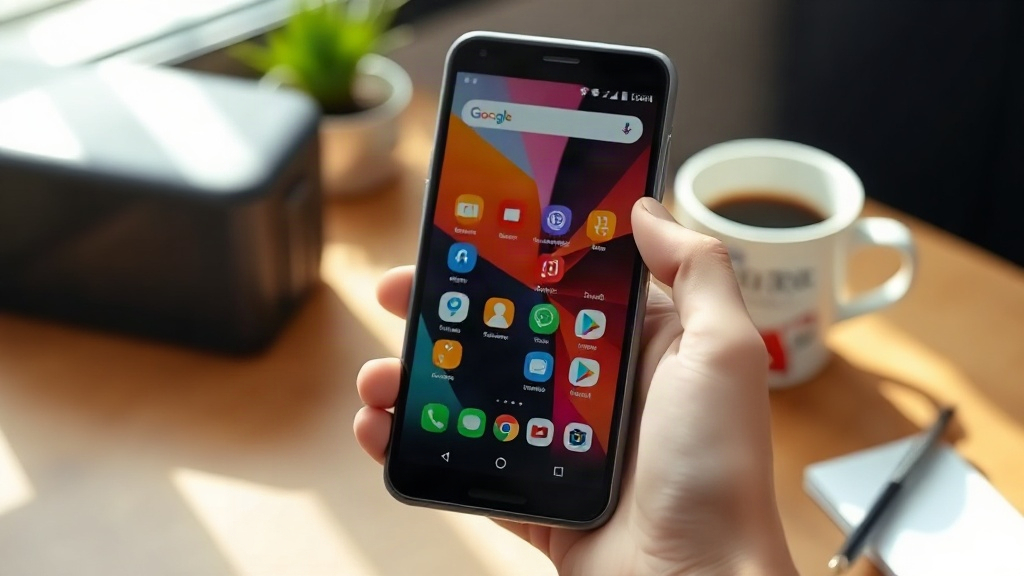
Las mejores apps para Android son las que resuelven algo concreto: ordenar tus archivos, editar una foto, proteger tus contraseñas o entender un texto en otro idioma. No hay una lista universal, pero sí un grupo de aplicaciones oficiales y muy extendidas que cubren casi todo lo que necesitas en el día a día. Acá tienes una selección por categoría, con qué hace cada una y para quién sirve.
Antes de instalar: todo lo que aparece abajo se descarga desde la Play Store, la tienda oficial de Google. Evitá los archivos APK que llegan por WhatsApp o por sitios de descargas: son la vía más común de malware en Android. Si dudás de una app, revisá quién es el desarrollador y cuántas descargas tiene antes de tocar Instalar.
Qué tener en cuenta antes de llenar el celular de apps
Un Android con decenas de aplicaciones activas en segundo plano se pone lento y gasta batería. La regla práctica: instalá solo lo que uses al menos una vez por semana y revisá cada tanto qué apps no abrís hace meses.
Cada permiso que aceptás tiene un costo. Una app de linterna que pide acceso a contactos y micrófono es una señal de alarma. En Configuración > Aplicaciones > [nombre de la app] > Permisos podés revisar y quitar accesos que no tengan sentido.
- Copia de seguridad: activá el respaldo de Google en Configuración > Google > Copia de seguridad antes de probar apps nuevas que puedan tocar tus datos.
- Almacenamiento: revisá cuánto espacio libre tenés. Muchas apps necesitan margen para funcionar bien.
- Versión de Android: algunas aplicaciones piden Android 10 o superior. Si tu celular es viejo, verificá los requisitos en la ficha de Play Store.
Las mejores apps para Android según para qué las necesites
Productividad y organización
Google Drive y Google Docs siguen siendo la base para guardar archivos y editar documentos desde el celular sin depender de la computadora. Funcionan con la cuenta de Google que ya tenés y sincronizan solas.
Notion sirve si querés reunir notas, listas y proyectos en un solo lugar. Su versión gratuita alcanza para uso personal, aunque la curva de aprendizaje es mayor que la de una app de notas simple.
Microsoft To Do es gratuita y sincroniza con la cuenta de Microsoft. Buena opción si compartís tareas con alguien que usa Windows. Podés ver más herramientas de este estilo en las mejores herramientas de IA gratis, aunque no todas son apps móviles.
Fotos, video y edición
Google Fotos es la opción más práctica para respaldar imágenes y liberar espacio. Ojo: la copia ilimitada en calidad comprimida ya no está disponible en todas las cuentas; conviene revisar qué plan tenés.
Snapseed es un editor de fotos gratuito de Google, sin anuncios y sin marca de agua. Sirve para ajustar brillo, recortar o corregir color sin complicaciones. Para edición más avanzada, CapCut cubre video con plantillas y subtítulos automáticos, aunque algunas funciones requieren pago.
Si te interesa generar imágenes con inteligencia artificial, hay opciones que también tienen app móvil; las repasamos en las mejores IA para crear imágenes a partir de texto.
Seguridad y privacidad
Google Authenticator o la verificación en dos pasos integrada de Google son imprescindibles para proteger cuentas. Activala en todas las que te importen: correo, banco, redes sociales.
Bitwarden es un gestor de contraseñas gratuito y de código abierto. Evita reutilizar la misma clave en todos lados, que es el error más común y el que más cuentas compromete.
Find My Device (Encontrar mi dispositivo) viene integrada en Android y permite ubicar, bloquear o borrar un celular perdido. Verificá que esté activa en Configuración > Google > Encontrar mi dispositivo.
Comunicación y ocio
WhatsApp es la app de mensajería más usada en la región, y conviene activar la verificación en dos pasos dentro de la app (Ajustes > Cuenta > Verificación en dos pasos) para evitar que alguien clone tu número. Telegram es útil si querés canales y enviar archivos grandes.
Para música, Spotify y YouTube Music tienen versiones gratuitas con anuncios. Para leer, Google Libros o la app de tu biblioteca local si ofrece préstamo digital.
Estudio e inteligencia artificial
Google Lens viene con el sistema y traduce carteles, copia texto de una foto o identifica plantas y objetos. Es una de las funciones más subestimadas de Android.
Para estudiar, hay aplicaciones específicas que resumen textos y generan preguntas de repaso; las repasamos en las mejores aplicaciones de IA para estudiar. Y si querés sacarles más provecho, revisá cómo escribir prompts efectivos.
Comparativa rápida: cuál elegir según tu caso
| Necesidad | App recomendada | Por qué |
|---|---|---|
| Respaldar fotos | Google Fotos | Integración total con Android y búsqueda por contenido |
| Editar fotos sin pagar | Snapseed | Gratis, sin anuncios y sin marca de agua |
| Guardar contraseñas | Bitwarden | Gratuito, multiplataforma y de código abierto |
| Organizar tareas | Microsoft To Do | Sincroniza con Windows y es gratis |
| Traducir o copiar texto de una foto | Google Lens | Ya viene en el sistema, no hay que instalar nada |
Si una app no funciona o no aparece en Play Store
Hay tres causas habituales. La primera es la incompatibilidad de versión: la app pide un Android más nuevo del que tenés. La segunda es la región: algunas aplicaciones solo se publican en ciertos países, y eso depende del desarrollador, no de tu operador.
La tercera es el espacio o la caché. Si Play Store se queda cargando, entrá en Configuración > Aplicaciones > Google Play Store > Almacenamiento > Borrar caché. No borres datos: eso puede cerrar tu sesión.
- Si la descarga se corta, probá con Wi-Fi en lugar de datos móviles.
- Si el celular dice “no hay espacio suficiente”, desinstalá apps que no uses o mové fotos a la nube.
- Si la app se cierra sola, reiniciá el teléfono y revisá si hay actualización pendiente en Play Store.
Consejos que marcan la diferencia
Creá una carpeta en la pantalla de inicio con las apps que abrís todos los días. Reduce el ruido visual y acelera el acceso. En Samsung podés usar Buenas noches dentro de Modos y rutinas para silenciar notificaciones a cierta hora.
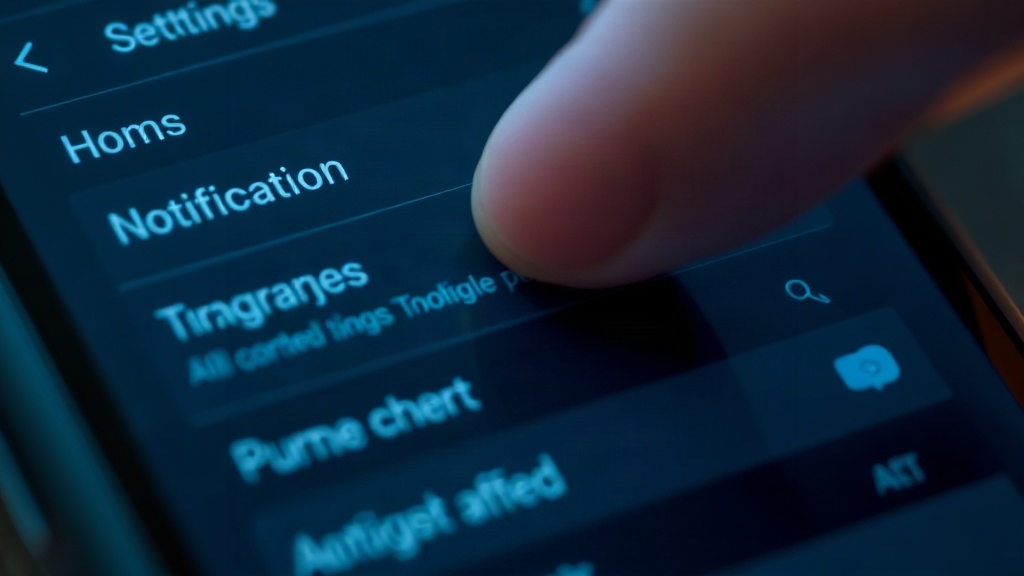
Desactivá las notificaciones de las apps que no son urgentes desde Configuración > Notificaciones > Aplicaciones. La batería y la atención te lo van a agradecer.
Y revisá los permisos de ubicación: ponelos en “Solo mientras se usa la app” salvo en mapas y transporte. El resto no necesita saber dónde estás todo el tiempo.
Preguntas frecuentes sobre las mejores apps para Android
¿Las apps de esta lista son gratis?
Todas tienen versión gratuita. Algunas, como Spotify o CapCut, ofrecen funciones extra de pago. Verificá en la ficha de Play Store qué incluye la versión sin costo antes de instalar.
¿Puedo instalar apps de la Play Store en cualquier Android?
La mayoría sí, pero cada app indica la versión mínima de Android que necesita. Si tu celular tiene una versión muy vieja, algunas no aparecerán disponibles o directamente no se podrán instalar.
¿Es seguro usar un gestor de contraseñas?
Sí, siempre que sea uno reconocido y con verificación en dos pasos. La clave maestra debe ser larga y única. Si la perdés, no hay forma de recuperar las contraseñas guardadas.
¿Qué hago si una app me pide demasiados permisos?
Revisá si el permiso tiene relación con la función. Una calculadora no necesita acceso a contactos. Si no lo tiene, buscá otra app o negá el permiso desde Configuración.
¿Conviene usar apps para liberar memoria o acelerar el celular?
No. Android gestiona la memoria solo y esas apps suelen consumir más recursos de los que liberan. Para mejorar el rendimiento, desinstalá lo que no uses y reiniciá el teléfono de vez en cuando.
Si no sabés por dónde empezar, hacé esto hoy: activá la verificación en dos pasos en tu correo principal, instalá Bitwarden y pasá tus contraseñas repetidas ahí, y desinstalá las tres apps que no abriste en el último mes. Con esas tres reglas —instalar solo desde Play Store, revisar permisos y elegir una app por necesidad concreta— tu Android queda ordenado, seguro y rápido sin llenarlo de aplicaciones.
About the Author