Estás grabando el video del cumpleaños y aparece el cartel: “No hay espacio suficiente en el almacenamiento”. La cámara se cierra y no sabés qué borrar porque todo parece importante. Se puede liberar espacio en el celular sin perder tus fotos: mover los recuerdos a la nube, sacar lo que se duplica y limpiar lo que el sistema guarda sin que lo veas, como la caché y los archivos reenviados de WhatsApp.
Qué es lo que realmente llena la memoria de tu celular
Casi nadie tiene el teléfono lleno de “cosas importantes”. Lo que ocupa lugar, en orden habitual, es esto:
- Fotos y videos: un video de un minuto grabado en alta calidad puede pesar más de 200 MB, el equivalente a decenas de fotos.
- WhatsApp: cada foto o audio que te reenvían se guarda en el teléfono, aunque nunca lo hayas abierto.
- Caché de apps: Instagram, TikTok, Chrome y YouTube acumulan videos y miniaturas temporales para cargar más rápido.
- Apps que no usás y sus datos: un juego puede ocupar más de 2 GB entre el programa y las partidas guardadas.
- Descargas y archivos sueltos: PDFs, capturas de pantalla repetidas, audios de voz, actualizaciones viejas del sistema.
En el iPhone, todo lo que no entra en esas categorías aparece como “Otros”, una bolsa donde viven los datos del sistema y los restos de apps. Ese número alto no siempre significa que tengas un problema.
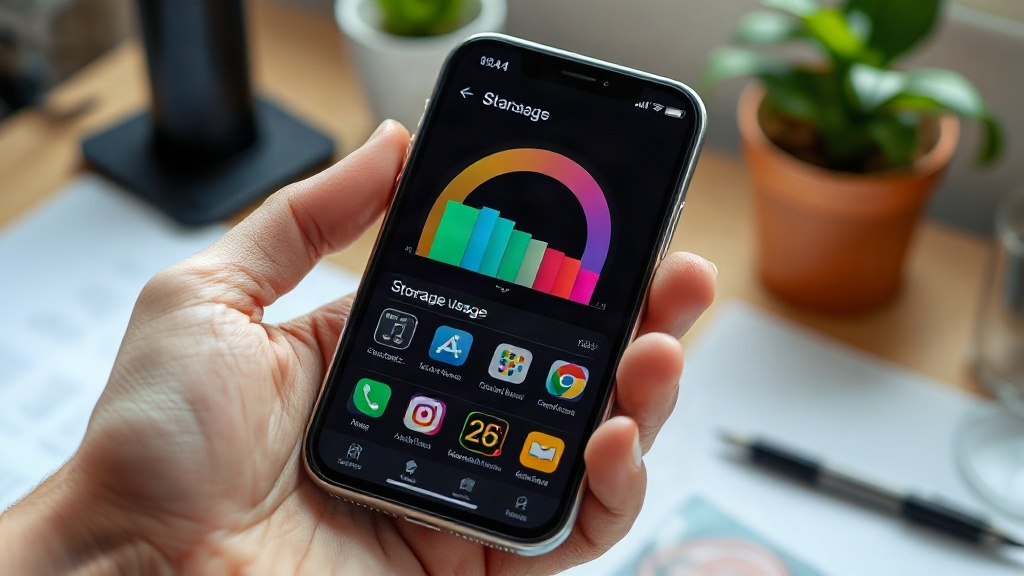
Primer paso: mirar el mapa de almacenamiento
Antes de borrar nada, mirá qué te está quitando el espacio. Tarda menos de un minuto.
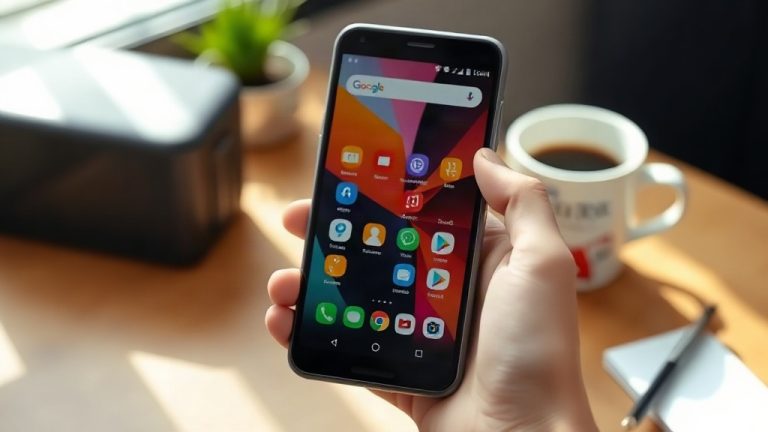
- Android: abrí Ajustes y buscá Almacenamiento. En Samsung suele estar en Ajustes > Mantenimiento y batería > Almacenamiento; en Xiaomi y Motorola, directamente en Ajustes > Almacenamiento.
- Esperá a que se calcule el gráfico y tocá cada categoría para ver qué apps ocupan más.
- iPhone: entrá en Ajustes > General > Almacenamiento del iPhone. La lista se ordena de mayor a menor y cada app muestra cuánto ocupa de verdad.
Anotá las dos o tres apps más pesadas: ahí está la mayor parte del problema.
Cómo liberar espacio en el celular sin borrar tus fotos
El orden importa. Empezá por lo que se puede recuperar y dejá para el final lo que no tiene vuelta atrás.
1. Subí las fotos a la nube y después liberá el teléfono
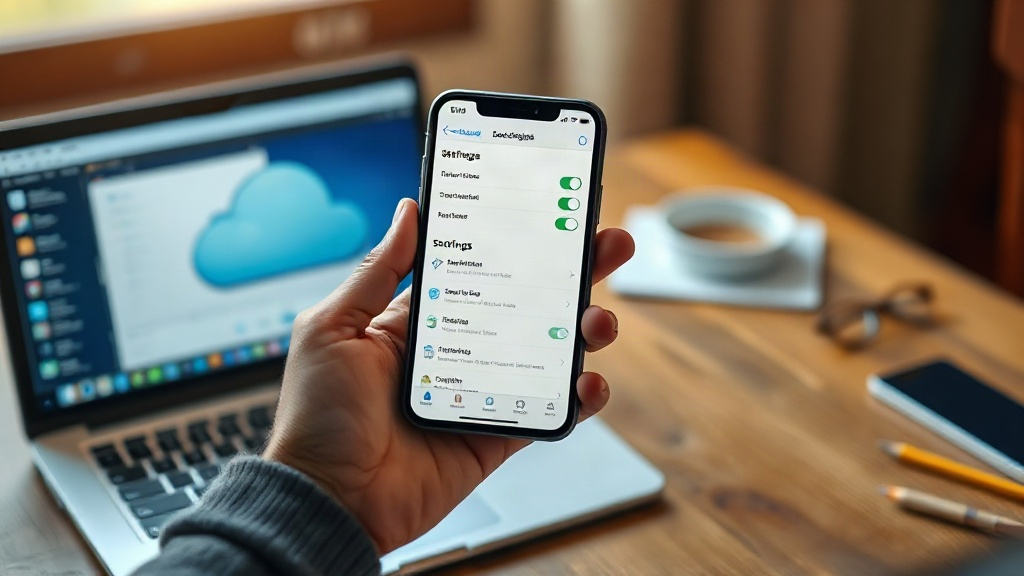
Google Fotos (Android y también iPhone) e iCloud (iPhone) guardan tus imágenes en internet. El paso que casi todos olvidan: subir no libera nada por sí solo, porque la foto original sigue en el teléfono hasta que la borrás.
- Abrí Google Fotos, tocá tu foto de perfil y revisá que diga Copia de seguridad activada. Si está en pausa, activala y esperá a que termine (con Wi-Fi, para no gastar datos).
- Cuando el respaldo esté completo, en el menú lateral buscá Utilidades y la opción para liberar espacio en este dispositivo: borra del teléfono solo lo que ya está guardado en la nube.
- En iPhone podés dejarlo automático: Ajustes > Fotos > Optimizar almacenamiento del iPhone. El teléfono guarda versiones livianas y descarga la original cuando la abrís.
Advertencia: no borres carpetas de la galería a mano antes de confirmar que las copias terminaron de subir. Una subida interrumpida a mitad de camino deja fotos que ya no están en ningún lado.
2. Vaciar el peso de WhatsApp
WhatsApp es, en muchos teléfonos, la app que más espacio ocupa después del sistema. Entrá en WhatsApp > Ajustes > Almacenamiento y datos > Administrar almacenamiento. Ahí ves los chats ordenados por tamaño y podés borrar videos y audios pesados sin eliminar la conversación completa. Revisá también los grupos de “reenvíos”: suelen tener decenas de videos repetidos.
3. Borrar la caché de las apps grandes
La caché es una copia temporal que las apps guardan para abrir más rápido. Se puede borrar sin perder tu cuenta ni tus conversaciones.
- Android: Ajustes > Aplicaciones > [nombre de la app] > Almacenamiento > Borrar caché. No toques “Borrar datos”: eso sí cierra la sesión y borra la configuración.
- iPhone: no hay un botón de caché. La forma de limpiarla es desinstalar la app y volver a instalarla desde la App Store, o usar la opción de descargar la app desde Ajustes > General > Almacenamiento del iPhone, que libera el espacio del programa pero conserva tus datos.
4. Archivos grandes, descargas y apps dormidas
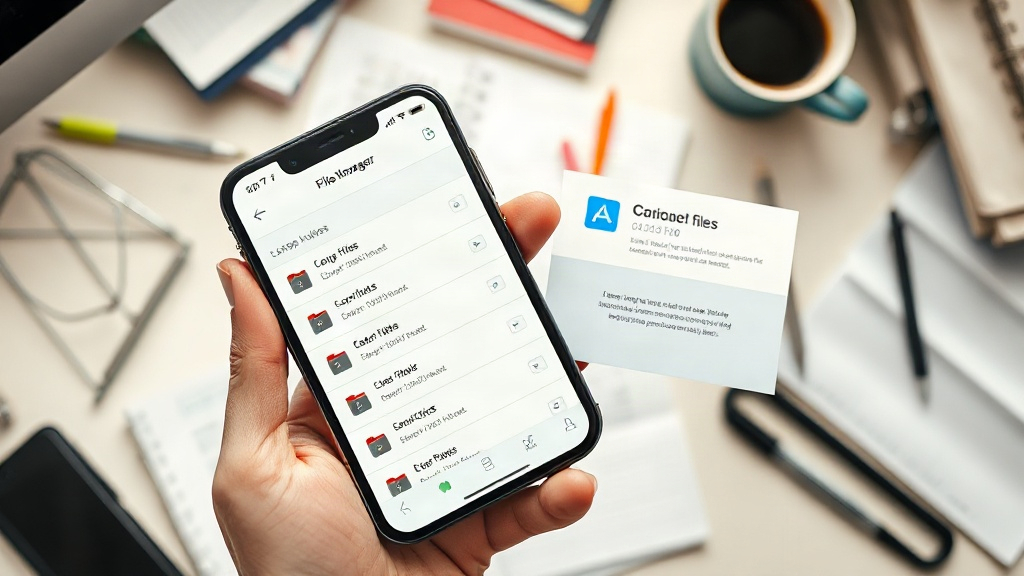
Buscá la carpeta Descargas en el administrador de archivos: ahí suelen vivir PDFs, instaladores y capturas viejas. En Android, la app oficial Archivos de Google tiene una sección de limpieza que agrupa capturas duplicadas, memes repetidos y archivos basura. Después revisá la lista de apps: si una aplicación no la abriste en tres meses, desinstalala. Tus datos se recuperan volviendo a instalarla y entrando con la misma cuenta.
Trucos que casi nadie aprovecha
- Buscá “.mp4” o “video” en el explorador de archivos y ordená por tamaño: ahí están los verdaderos culpables.
- Revisá las capturas de pantalla. Muchas son de códigos o direcciones que ya usaste. Suele haber cientos.
- Grabá en 1080p en lugar de 4K si solo vas a compartir en redes: el archivo pesa mucho menos y en la pantalla del celular casi no se nota.
- Descargá los videos de streaming para verlos y borrarlos después; si los dejás “por las dudas”, se acumulan meses de series.
- Si además de la memoria te preocupa la duración de la batería, estos trucos para ahorrar batería en tu celular van de la mano con un teléfono más ordenado.
Si no funciona: errores comunes
| Problema | Causa habitual | Qué hacer |
|---|---|---|
| Borro archivos y el espacio no sube | Papelera de la galería | Vaciar la papelera de Fotos (en Android suele borrar a los 30 días) |
| Google Fotos no libera nada | La copia de seguridad está en pausa o a medias | Revisar que diga “Copia de seguridad activada” y esperar con Wi-Fi |
| El teléfono sigue lento y lleno | Sistema y apps acumuladas | Actualizar el sistema y reiniciar; las actualizaciones también limpian restos |
| “Otros” ocupa gigas en iPhone | Datos de apps y sistema | Reiniciar, actualizar iOS y, si persiste, restaurar desde una copia de seguridad |
Qué conviene evitar
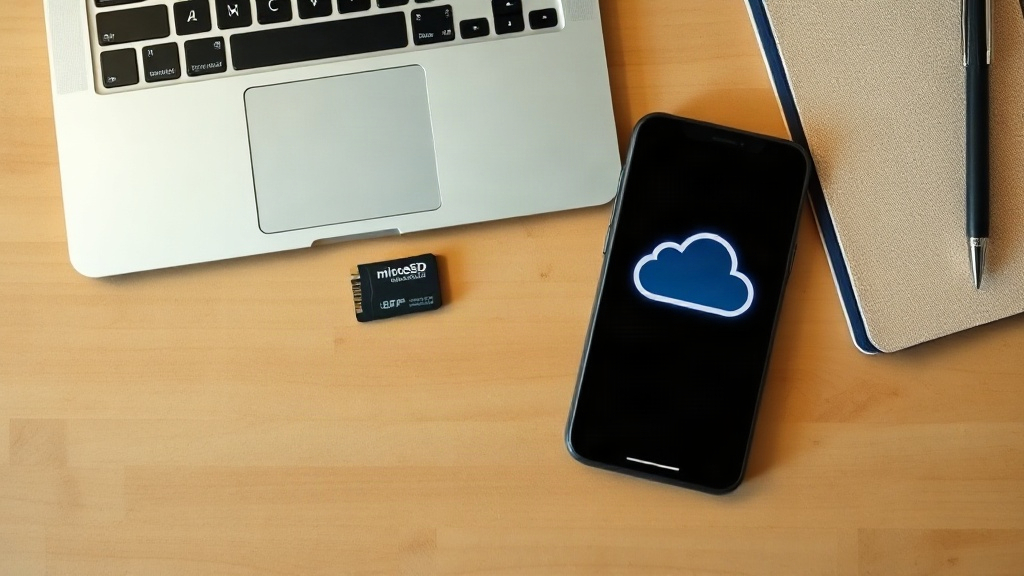
Desconfiá de las apps “milagrosas” que prometen duplicar tu memoria. Muchas son publicidad disfrazada y algunas piden permisos que no necesitan; los fabricantes y Google ya incluyen herramientas de limpieza en el sistema. Tampoco borres carpetas con nombres raros en la memoria interna: pueden ser del sistema operativo y el teléfono deja de funcionar bien. Y antes de cualquier limpieza grande, hacé una copia de seguridad completa. Si tu teléfono tiene ranura para microSD, mover fotos y música ahí es una alternativa válida en gamas media y baja, aunque muchos modelos actuales ya no la incluyen.
Preguntas frecuentes
¿Cuánto espacio libre conviene dejar en el celular?
Como referencia práctica, intentá mantener libre entre el 10 % y el 15 % de la capacidad total. Con menos margen, el sistema no tiene dónde escribir archivos temporales y todo se vuelve más lento: las apps tardan en abrir y las actualizaciones fallan.
¿Puedo liberar espacio sin conexión a internet?
Sí, pero solo la parte que no depende de la nube: borrar caché, vaciar la papelera, eliminar archivos de WhatsApp y desinstalar apps. Para mover fotos y videos a un servicio en la nube necesitás conexión, preferentemente Wi-Fi. Otra opción sin internet es pasarlos a una computadora por cable USB.
¿Borrar la caché cierra mi sesión o borra mis chats?
No. La caché solo contiene copias temporales, así que borrarla no afecta tu cuenta ni tus conversaciones. Lo que sí cierra la sesión y borra la configuración es la opción Borrar datos o Borrar almacenamiento, que está justo al lado: revisá dos veces antes de tocarla.
¿Se puede ampliar la memoria con una tarjeta microSD?
Depende del modelo. Muchos celulares de gama media y baja todavía tienen ranura; la mayoría de los tope de gama actuales ya no. Si tu equipo la admite, podés mover fotos, música y algunos archivos, aunque no todas las apps permiten instalarse ahí. Verificá en las especificaciones oficiales de tu modelo antes de comprar la tarjeta.
¿Qué pasa si borro una app que tiene fotos guardadas dentro?
Las fotos que estén solo dentro de esa app se pierden al desinstalarla. Antes de hacerlo, abrí la app y guardá esas imágenes en la galería del teléfono o en la nube. Después de reinstalarla, tus datos vuelven únicamente si la app guarda respaldo en la nube con tu cuenta.
La limpieza que funciona es la que se hace en orden: primero mirás el mapa de almacenamiento, después asegurás la copia en la nube, liberás lo que ya está respaldado, vacías WhatsApp y la caché, y recién al final desinstalás. Con esos cuatro pasos recuperás varios gigas sin perder una sola foto. Un último consejo: repetí el chequeo del mapa de almacenamiento una vez al mes; así el teléfono nunca vuelve a llenarse de golpe.
About the Author