El iPhone trae funciones instaladas que resuelven tareas concretas: copiar el texto de un papel con la cámara, escanear un documento sin escáner, bloquear una app con Face ID o convertir una foto en texto editable. Están escondidas en menús que casi nadie abre. Acá van las que más tiempo ahorran, con la ruta exacta y qué revisar si no aparecen en tu modelo.
Copia texto de cualquier papel o foto con la cámara
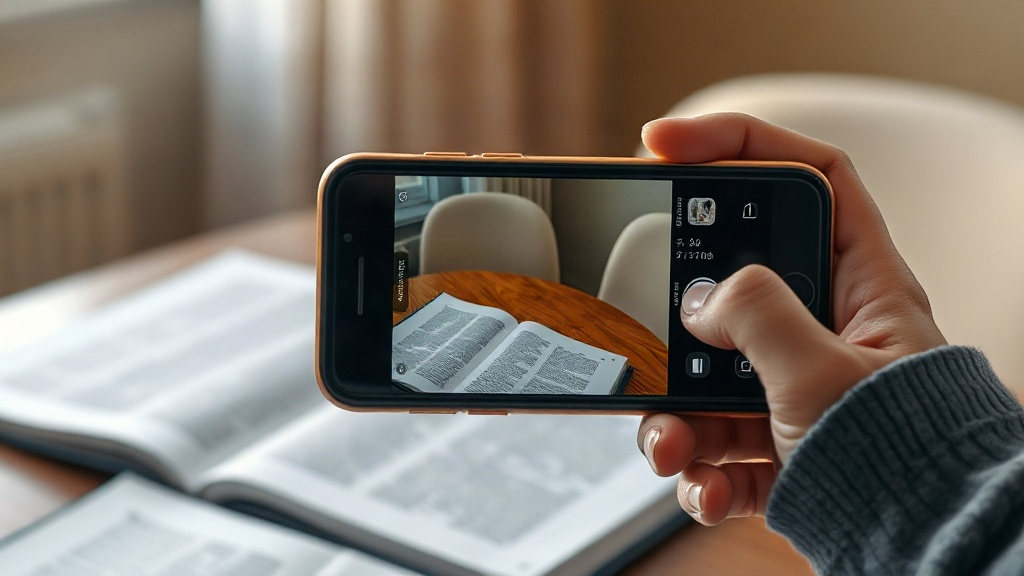
La función se llama Texto en vivo y reconoce letras en imágenes, carteles, menús de restaurante y hasta en la pantalla de la computadora. No hace falta instalar nada.
- Abre la app Cámara y apunta al texto.
- Cuando aparece el recuadro amarillo, toca el botón de Texto en vivo (el ícono con líneas dentro de un cuadro) o mantén presionado el texto en pantalla.
- Selecciona lo que quieras y elige Copiar.
En fotos ya guardadas el camino es más corto: abre la imagen en Fotos, mantén presionado sobre las letras y arrastra los tiradores para ajustar la selección. Sirve para copiar el número de guía de un envío, el CBU de un comprobante o la contraseña del wifi de un cartel sin escribir una sola letra.
Escanea documentos y quedan en PDF, sin apps de terceros
La app Notas trae un escáner que recorta los bordes solo y endereza la hoja. El archivo queda en tu cuenta de iCloud, no en un servidor ajeno.
- Abre Notas y crea una nota nueva.
- Toca el ícono de Cámara en la barra inferior y elige Escanear documentos.
- Encuadra la hoja: el iPhone toma la foto solo. Repetí para varias páginas y toca Guardar.
- Para compartir, abre la nota, toca Compartir y elige PDF o envíala por correo.
Si escaneás contratos o recibos, sumá la firma sin imprimir: en la nota tocá Compartir, elegí Marcar y después el ícono de firma. Firmás con el dedo sobre la pantalla y el documento queda listo para enviar.
Bloquea apps con Face ID y esconde las que no querés mostrar
Desde iOS 18 el sistema permite ponerle una segunda cerradura a cualquier app. Si alguien tiene tu teléfono desbloqueado en la mano, igual no puede abrir la app del banco, la galería o WhatsApp.
- Mantén presionado el ícono de la app y elige Requerir Face ID.
- Confirma con tu rostro. La app se abre recién después de un segundo reconocimiento.
- Si querés que además desaparezca del escritorio, elige Ocultar y requerir Face ID. Se mueve a una carpeta llamada Ocultas, al final de la Biblioteca de apps.
Ojo: si olvidás la contraseña del dispositivo, esas apps no se abren ni con el rostro. Antes de tocar ajustes de seguridad, asegurate de tener una copia de seguridad en iCloud o en una computadora.
Privacidad: correos desechables y llamadas de desconocidos en silencio
Ocultar mi correo está dentro de iCloud+ (el plan pago de iCloud): genera una dirección que reenvía a tu correo real, así una tienda o un formulario nunca guarda tu dirección verdadera. Aparece al tocar un campo de correo en Safari y elegir la opción.
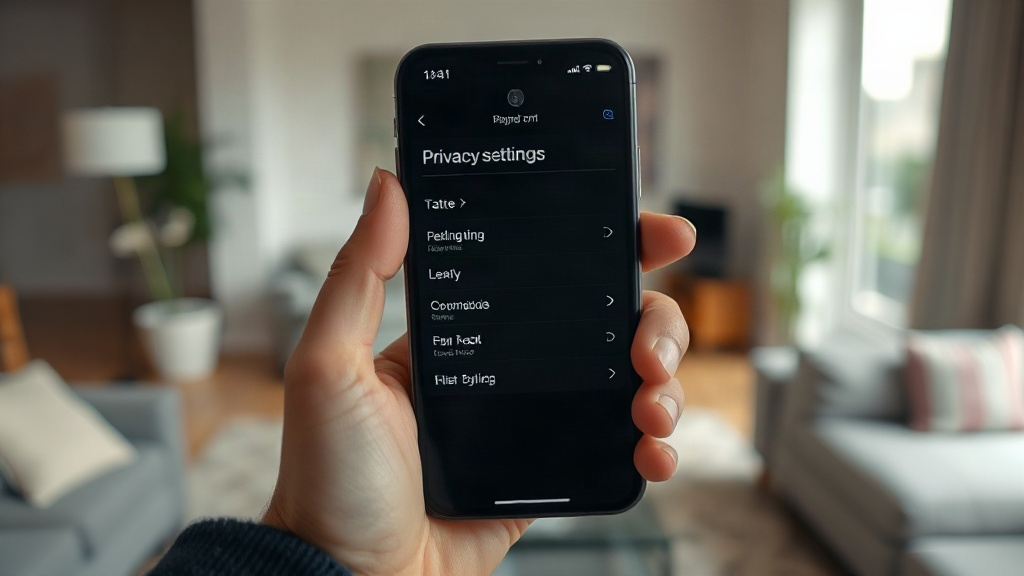
Dos interruptores que casi nadie abre: Ajustes > Teléfono > Silenciar a los desconocidos manda al buzón las llamadas de números que no están en tus contactos, útil contra el spam de operadores y estafas; y Ajustes > Privacidad y seguridad > Informe de privacidad de las apps muestra qué app usó tu ubicación, cámara o micrófono, y a qué hora.
Truco extra: en Ajustes > Safari revisá que esté activo Impedir rastreo entre sitios. No bloquea la publicidad, pero evita que las webs compartan tu recorrido con terceros.
Gestos y atajos del teclado que ahorran minutos
- Deshacer sin buscar el botón: desliza tres dedos hacia la izquierda sobre el texto que estás escribiendo. Hacia la derecha, rehacer.
- Cursor con precisión: mantén presionada la barra espaciadora y arrastra para moverte letra por letra. Es mucho más fino que tocar con el dedo.
- Tocar atrás: en Ajustes > Accesibilidad > Tocar > Tocar atrás podés asignar dos toques en la parte trasera del teléfono a una captura de pantalla, la linterna o abrir una app.
- Bloqueo de mayúsculas: doble toque en la tecla de mayúsculas la deja fija, cómodo para escribir contraseñas largas.
Si el teclado se siente lento, revisá Ajustes > General > Teclado y desactivá los diccionarios de idiomas que no usás. Y si lo que falla es la autonomía, hay ajustes que cambian más que bajar el brillo: cómo ahorrar batería en tu celular con trucos que sí funcionan.
Dos cosas útiles escondidas en Medir y en Fotos
El nivel que reemplaza la burbuja
Abre Medir, toca Nivel y apoyá el teléfono de canto sobre un estante. La pantalla se pone verde cuando queda a nivel. Sirve para colgar un cuadro derecho o comprobar que la mesa quedó pareja.
Copiar los ajustes de una foto a varias
Editá una foto con el filtro que te gusta, toca los tres puntos …, elige Copiar ediciones, seleccioná las demás en la vista de miniaturas y toca Pegar ediciones. Aplicás el mismo color a treinta fotos en dos pasos, sin repetir el trabajo.
Atajos: automatiza lo que repetís todos los días
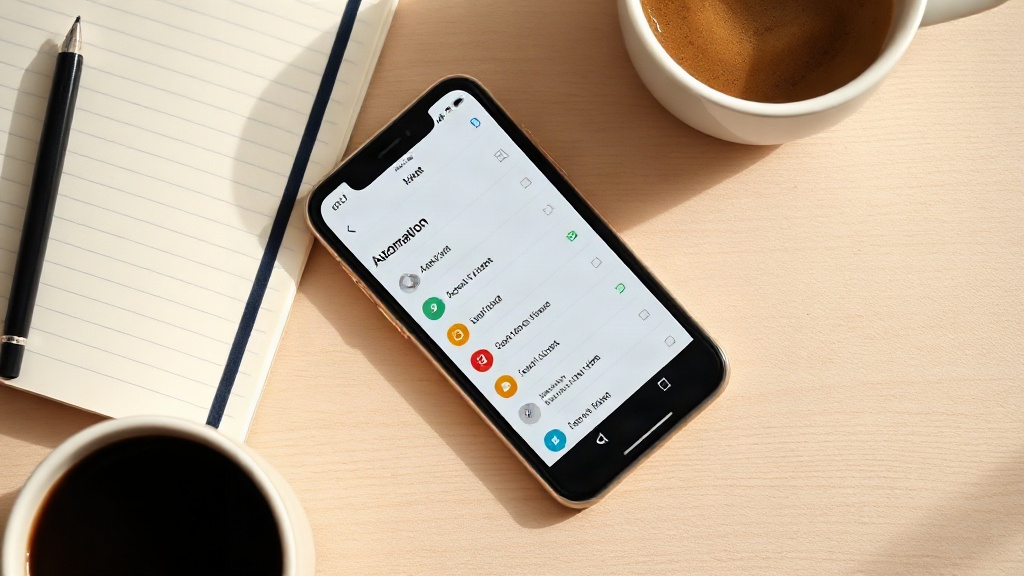
La app Atajos viene instalada y permite armar acciones encadenadas: bajar el brillo al 30% al llegar a casa, mandar un mensaje con tu ubicación al salir del trabajo o crear un PDF a partir de varias fotos. La automatización se crea en Automatización > Crear automatización personal y se elige el disparador: hora, lugar, red wifi o nivel de batería.
Si venís de otro sistema, conviene comparar el flujo de trabajo antes de sumar capas: Android vs iPhone: cuál conviene más según tu uso.
Si no funciona: por qué no ves estas opciones
- No aparece Face ID al mantener presionado el ícono: el bloqueo de apps necesita iOS 18 o posterior. Revisá Ajustes > General > Actualizar software.
- Texto en vivo no detecta nada: el documento necesita foco y buena luz. Acercate, evitá sombras y confirmá que Mostrar texto detectado esté activo en Ajustes > Cámara.
- Falta la app Atajos o Medir: se pueden haber eliminado. Se descargan gratis desde la App Store, son oficiales de Apple.
- Ocultar mi correo no aparece: depende del plan de iCloud+. Sin suscripción activa, la opción no se muestra.
Los nombres de los menús cambian levemente entre versiones de iOS y entre modelos. Si una ruta no coincide, usá el buscador de Ajustes, que está arriba de todo: escribís “Face ID” o “privacidad” y te lleva directo.
Preguntas frecuentes
¿Estos trucos funcionan en un iPhone viejo?
Depende del modelo y de la versión de iOS instalada. Texto en vivo y el escáner de Notas existen desde iOS 15; el bloqueo de apps con Face ID llegó con iOS 18. Si tu equipo no recibe actualizaciones, esas dos últimas opciones no van a estar.
¿Cómo capturo una página web completa y no solo lo que se ve?
Hacé la captura normal con los botones laterales, tocá la miniatura que aparece en la esquina y elegí la pestaña Completa. Solo funciona en navegadores compatibles, como Safari, y en páginas que cargan todo su contenido.
¿Puedo recuperar una app que oculté?
Sí. Desliza hasta la Biblioteca de apps, abrí la carpeta Ocultas, mantené presionado el ícono y elegí No requerir Face ID. Vuelve al escritorio con su lugar habitual.
¿Texto en vivo entiende letra manuscrita?
Reconoce imprenta sin problemas y, en muchos casos, manuscrito claro y con buen contraste. Con letra corrida o fotos torcidas suele fallar, así que conviene fotografiar la hoja de frente y con luz pareja.
Empezá por tres que se usan a diario: copiar texto con la cámara, escanear desde Notas y bloquear con Face ID las apps que tienen datos sensibles. Con eso resolvés la mayoría de las urgencias sin instalar nada. El siguiente paso es armar una automatización en Atajos con un disparador simple, como llegar a casa o conectarte a una red wifi, y sumar otra por semana hasta que el teléfono haga solo lo que hoy hacés a mano.
About the Author