Los trucos ocultos de Android no están en apps de “limpieza” ni en descargas raras: están en Ajustes, en menús con nombres poco llamativos. El error más común es instalar una app de “limpieza” para lograr cosas que el teléfono ya hace de fábrica. Acá van los que cambian el uso diario, con la ruta exacta y las diferencias entre marcas.
Android es el sistema de Google, pero cada fabricante le pone su propia capa: One UI en Samsung, HyperOS en Xiaomi, la interfaz de Motorola en sus equipos. Eso significa que los nombres de los menús cambian. Si una ruta no coincide exactamente con tu celular, la lupa de Ajustes te lleva al mismo lugar en segundos.
El truco más subestimado: la lupa dentro de Ajustes
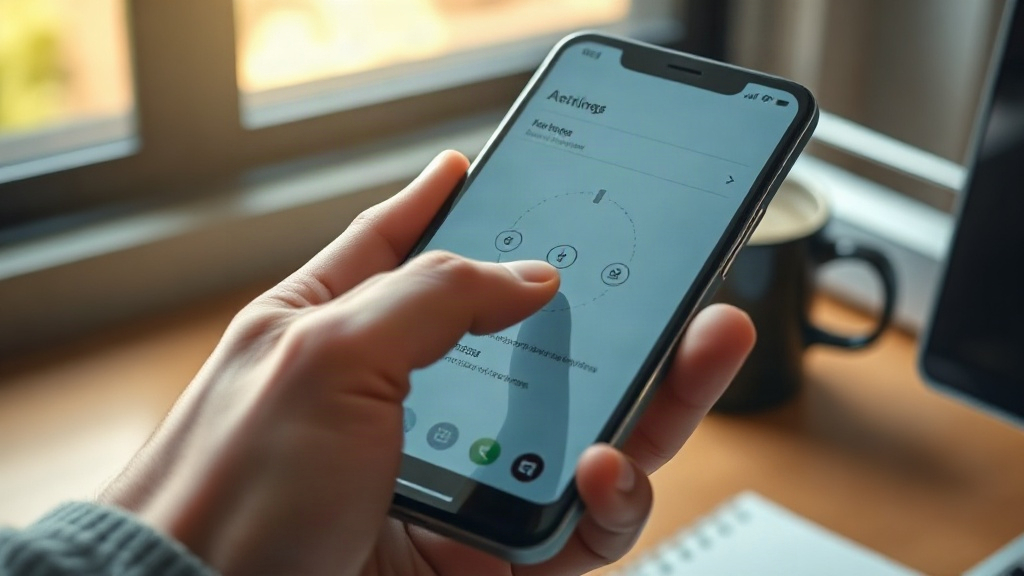
La mayoría de la gente recorre los menús de Ajustes a mano, bajando y subiendo, cuando hay un buscador arriba de todo. Tocá el ícono de la lupa, escribí “notificaciones”, “gestos” o “batería” y aparecen los accesos directos, incluso los que están dos o tres niveles adentro.
Este atajo resuelve el problema más frustrante: seguir un tutorial que muestra un menú que en tu teléfono no existe con ese nombre. En lugar de buscar el menú, buscá la función.

Trucos ocultos de Android para el día a día
Compartir el Wi-Fi con un código QR
Si alguien te pide la contraseña del Wi-Fi, no hace falta deletrearla. En la mayoría de los Android actuales podés mostrar un código QR que el otro escanea con la cámara y se conecta solo.
- Samsung: Ajustes > Conexiones > Wi-Fi > tocá el engranaje de la red conectada > Código QR.
- Motorola, Xiaomi y la mayoría: Ajustes > Red e Internet > Internet (o Wi-Fi) > tocá la red conectada > Compartir.
- El QR también aparece en el panel de accesos rápidos del Wi-Fi en varios modelos.
Ojo con esto: el código incluye la contraseña real. Mostralo solo a quien quieras conectar y no lo publiques en una foto.
Recuperar una notificación que borraste sin querer
Deslizaste una notificación y desapareció antes de leerla. Android guarda un historial. La ruta habitual es Ajustes > Notificaciones > Historial de notificaciones; en Samsung suele estar en Ajustes > Notificaciones > Configuración avanzada > Historial de notificaciones. Si no aparece, puede estar desactivado o no existir en versiones antiguas del sistema.
Silenciar solo una categoría, no toda la app
Mantené pulsada una notificación unos segundos. Se abre un menú con la opción de silenciar esa conversación o ese tipo de aviso sin apagar el resto de las alertas de la app. Sirve para dejar de recibir promociones de una tienda sin perder el aviso de que tu pedido llegó.
Pantalla dividida para no saltar entre apps
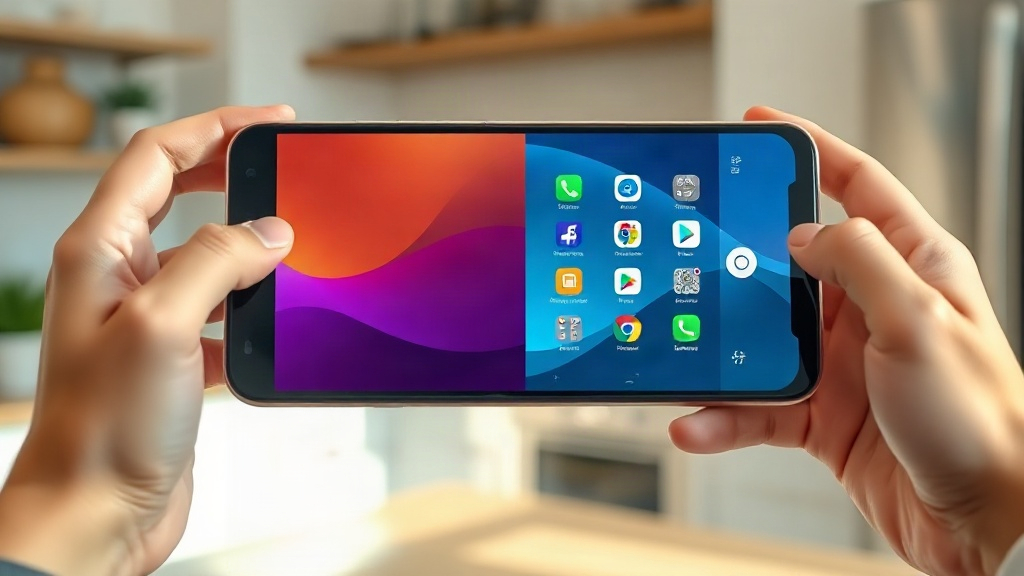
En navegación por gestos, deslizá hacia arriba y mantené para abrir las apps recientes. Tocá el ícono de la app y elegí Pantalla dividida. En Samsung la opción aparece como Abrir en vista dividida. Ves dos aplicaciones a la vez: por ejemplo, el video en la mitad y la calculadora abajo.
Anclaje de pantalla: prestar el celular con una sola app abierta
Está en Ajustes > Seguridad > Anclaje de pantalla (en algunos modelos aparece dentro de Seguridad y privacidad). Al activarlo, dejás una app fija en pantalla y la persona no puede salir de ahí sin desbloquear con tu huella o PIN. Es el truco más útil para prestarle el teléfono a un chico que quiere ver videos.
Atajos de accesibilidad que sirven a cualquiera
En Ajustes > Accesibilidad hay botones flotantes y atajos que muchos no tocan porque creen que son solo para personas con discapacidad. La ampliación de pantalla mediante triple toque o el botón flotante de acceso rápido ahorran tiempo cuando usás el celular con una sola mano.
Gestos físicos que cambian según la marca
Los fabricantes esconden funciones en gestos del hardware. No son iguales en todos los equipos, así que conviene revisar la sección correspondiente:
- Samsung: Ajustes > Funciones avanzadas > Movimientos y gestos.
- Xiaomi: Ajustes > Ajustes adicionales > Accesos directos y gestos.
- Motorola: app Moto > Gestos.
Ahí suelen aparecer cosas como “doble toque para encender la pantalla”, “girar dos veces la muñeca para abrir la cámara” o “captura de pantalla deslizando tres dedos”. Algunos son muy útiles; otros activan cosas sin querer y conviene apagarlos.
Antes de seguir con ajustes más profundos: si el problema es la autonomía y no las funciones, mirá esta guía de cómo ahorrar batería en tu celular con trucos que sí funcionan. Conviene revisar esas opciones antes de sumar cambios que consuman más.
Opciones de desarrollador: los ajustes que cambian la velocidad percibida
Este es el truco que más se nota y el que menos se usa. No hace falta ser programador ni instalar nada.
- Entrá a Ajustes > Información del teléfono. En Samsung: Ajustes > Información del teléfono > Información del software.
- Buscá Número de compilación y tocá siete veces seguidas sobre él.
- El sistema pide tu PIN o patrón y te avisa que ya sos desarrollador.
- Volvé a Ajustes. Ahí abajo aparece Opciones de desarrollador.
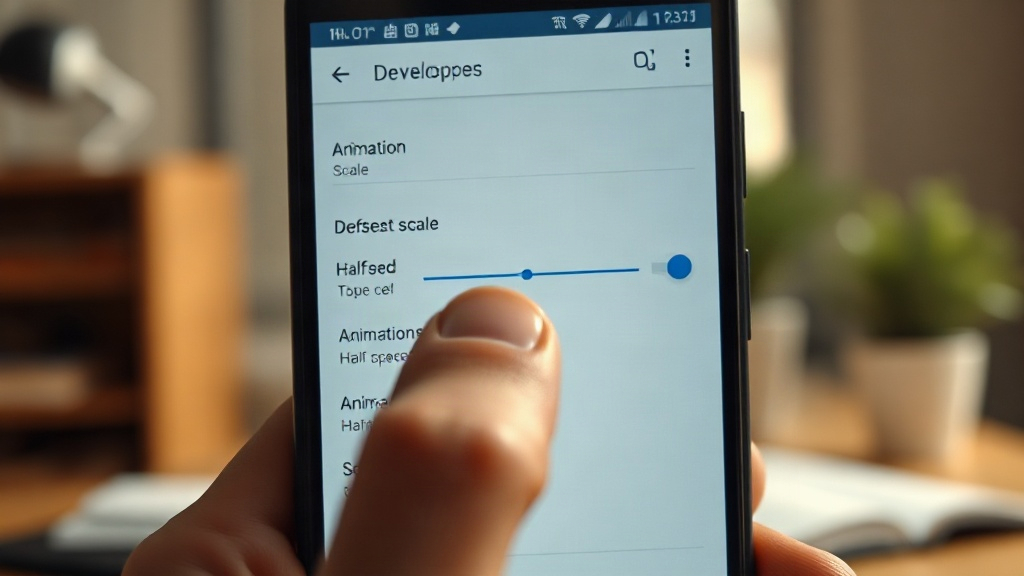
- Buscá Escala de animación de ventana, Escala de animación de transición y Escala de duración del animador. Cambiá las tres de 1x a 0,5x.
Con eso las transiciones se sienten mucho más rápidas. No acelera el procesador: solo acorta las animaciones, que es lo que el ojo percibe como lentitud. Para volver atrás, poné todo en 1x otra vez.
Advertencia: en ese menú hay opciones que sí pueden romper cosas, como “No mantener actividades” o limitar procesos en segundo plano. Si no sabés para qué sirve una opción, no la toques. Y si vas a cambiar algo importante, hacé una copia de seguridad antes desde Ajustes > Google > Copia de seguridad o Ajustes > Sistema > Copia de seguridad, según el modelo.
Trucos que conviene evitar
Hay tres cosas que se venden como trucos y generan más problemas que beneficios:
- Apps “limpiadoras” de memoria: cierran procesos que Android vuelve a abrir, consumen batería y no liberan espacio real. Usá Ajustes > Almacenamiento y borrá archivos temporales desde ahí.
- Hacer root sin necesidad: anula garantías y bloquea apps bancarias y de pago que detectan sistemas modificados. Ya no hace falta para casi nada.
- Dar permiso de accesibilidad a apps desconocidas: ese permiso permite leer todo lo que aparece en pantalla. Instalá solo desde Play Store o tiendas oficiales del fabricante.
Si estás comparando equipos antes de comprar, en Android vs iPhone: cuál conviene más según tu uso está el detalle de qué sistema facilita más este tipo de personalización.
Si un truco no aparece en tu celular
Las causas más comunes son tres: tu capa de fabricante renombró el menú, tu versión de Android es anterior a la función, o el operador limitó una opción. Probá primero con el buscador de Ajustes y, si no aparece, actualizá el sistema en Ajustes > Sistema > Actualización del sistema. Las versiones nuevas de Android cambian cómo se llega a algunos menús, así que revisá el centro de ayuda del fabricante si la ruta no coincide.
| Función | Dónde suele estar | Nota |
|---|---|---|
| Buscador de ajustes | Ícono de lupa arriba de Ajustes | Funciona en casi todas las versiones recientes |
| Historial de notificaciones | Ajustes > Notificaciones | Debe estar activado para verlo |
| Anclaje de pantalla | Ajustes > Seguridad | Puede requerir huella o PIN para activarse |
| Opciones de desarrollador | Ajustes > Información del teléfono | Siete toques en Número de compilación |
Preguntas frecuentes
¿Los trucos ocultos de Android necesitan root?
No. Todos los de esta guía funcionan con el sistema tal como viene de fábrica. El root solo hace falta para modificar partes internas del sistema, algo que casi nadie necesita y que trae problemas con apps bancarias.
¿Usar 0,5x en las animaciones gasta más batería?
No de forma perceptible. Las animaciones más cortas consumen menos trabajo gráfico, así que el cambio es neutro o ligeramente favorable en autonomía. La diferencia real está en la sensación de velocidad, no en un mayor consumo.
¿Las opciones de desarrollador se borran si reinicio el celular?
No. Quedan activadas hasta que las desactives desde el mismo menú. Los ajustes que hayas cambiado también persisten, por eso conviene anotar los valores originales antes de tocar algo.
¿Estos trucos funcionan igual en Android 15, 16 y versiones nuevas?
El comportamiento y la ubicación de los menús cambian con cada versión y con cada capa de fabricante. La mayoría de estos atajos sigue existiendo en las versiones recientes, pero conviene verificar la ruta exacta en el centro de ayuda de Android o en el sitio del fabricante antes de seguir un tutorial viejo.
Recorré tu teléfono empezando por la lupa de Ajustes, probá un truco a la vez y anotá qué tocaste. Los cambios que más se notan suelen ser los de animación y los gestos, y todos son reversibles si algo no te convence.
About the Author