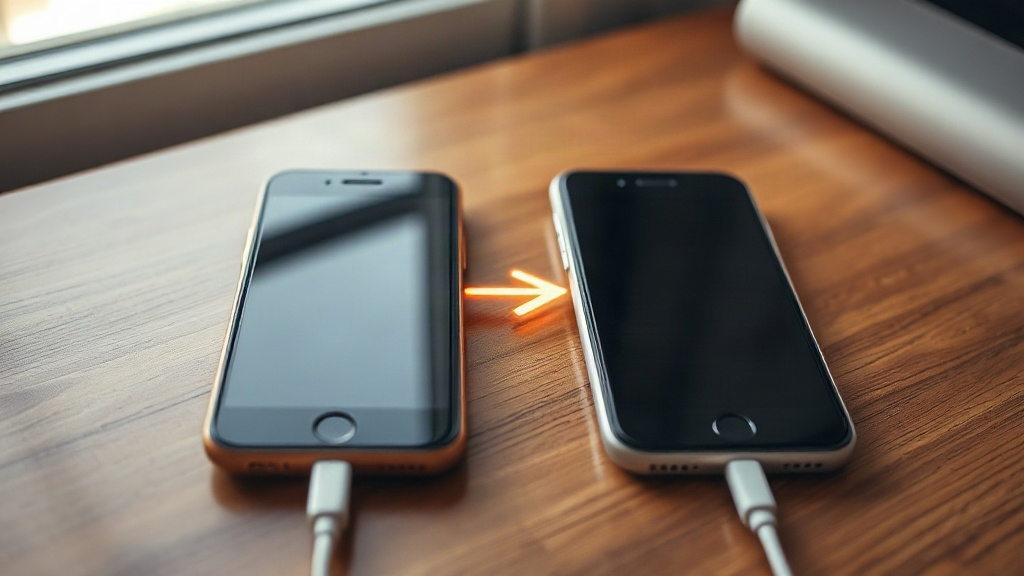
Para transferir datos a un celular nuevo, usá el asistente que aparece en el primer encendido: copia cuentas, apps, mensajes, fotos y ajustes. Necesitás los dos teléfonos, un cargador y una red wifi estable. Después revisá a mano WhatsApp, las apps de bancos y la verificación en dos pasos, porque no siempre se restauran solas.
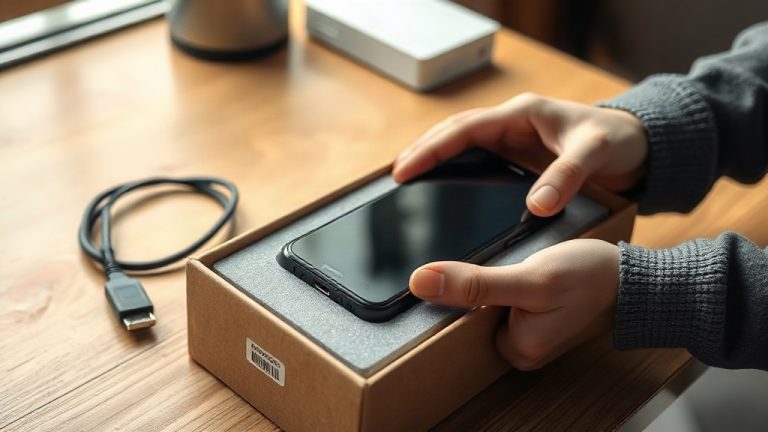
Qué necesitas tener a mano antes de empezar
- Los dos celulares con al menos la mitad de batería y, si es posible, enchufados. Una transferencia larga consume energía.
- La misma red wifi en ambos equipos. Muchos asistentes crean una red directa entre los teléfonos, pero el wifi acelera la copia de fotos y videos.
- La contraseña de tu cuenta Google (Android) o de tu Apple ID (iPhone). Sin ella no se restaura nada.
- Una copia de seguridad reciente hecha en el celular viejo. Es el seguro por si la transferencia se corta a la mitad.
- El PIN o patrón del equipo anterior. Varios asistentes lo piden para desbloquear los datos.
No borres ni reinicies el celular viejo hasta comprobar que todo llegó al nuevo. Es tu única copia de respaldo hasta ese momento.
Cómo transferir datos a un celular nuevo Android, paso a paso
La mayoría de los Android usan el asistente de Google, que aparece durante la configuración inicial. Si tu equipo es Samsung, Motorola, Xiaomi u otra marca, el fabricante agrega su propia herramienta con nombres distintos, pero el resultado es parecido.
- Encendé el celular nuevo y avanzá en la pantalla de bienvenida hasta el paso de idioma y wifi.
- Conectalo a la misma red wifi que usa el celular viejo.
- Cuando aparezca la opción Copiar aplicaciones y datos (o ¿Tienes un teléfono anterior?), elegí Siguiente.
- Seleccioná el método. Con cable USB-C a USB-C la copia es más rápida y estable; sin cable se hace por wifi.
- En el celular viejo aceptá el aviso de transferencia y desbloquealo con tu PIN o patrón. Se abrirá la herramienta de copia de Android.
- Marcá qué querés pasar: contactos, mensajes, fotos, videos, música, apps, historial de llamadas y ajustes del dispositivo. Si dudás, dejá todo activado.
- Pulsá Copiar y esperá. No cierres las pantallas ni bloquees los teléfonos.
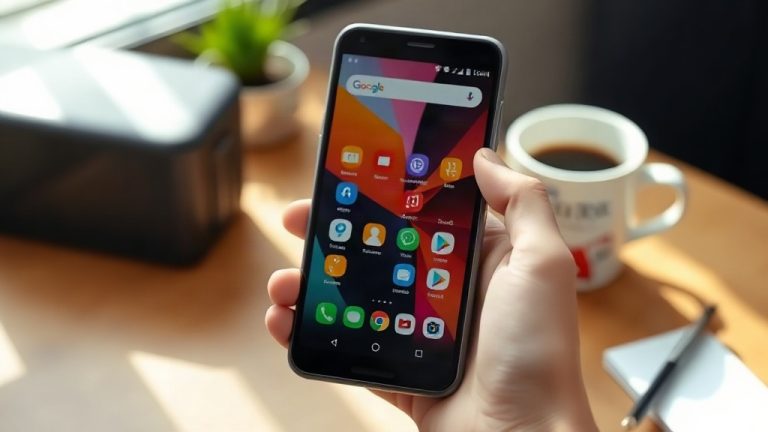
- Al terminar, iniciá sesión con tu cuenta Google y dejá que Play Store vuelva a descargar las apps que faltan.
En Samsung la herramienta se llama Smart Switch y también funciona después del primer encendido: se abre desde Ajustes o desde la app, con cable o sin él. En Xiaomi suele aparecer como herramienta de transferencia dentro del asistente inicial y en Ajustes. En Motorola muchas versiones se apoyan directamente en la copia de Google, así que el paso clave es tener el respaldo actualizado en el equipo viejo.
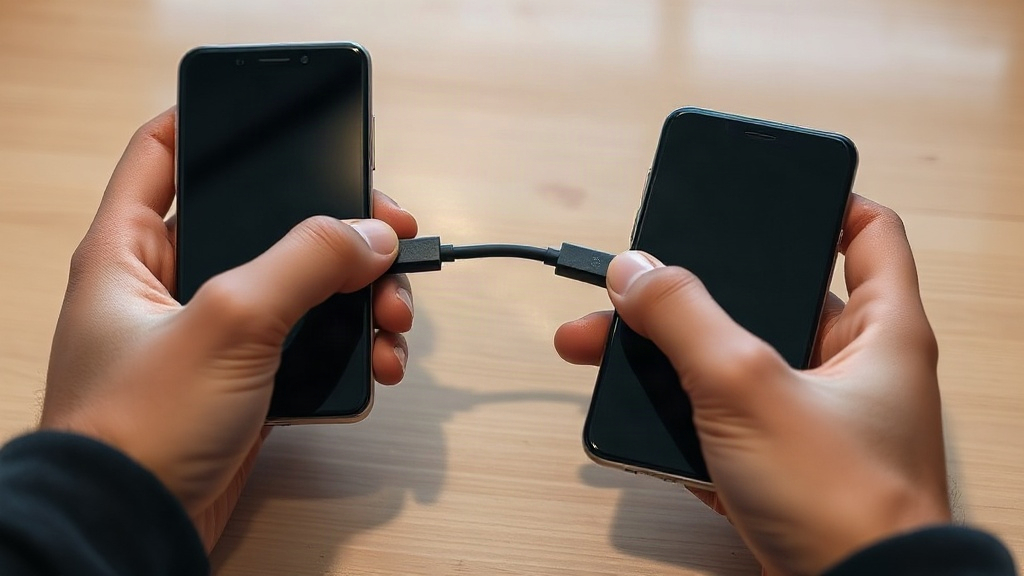
De iPhone a iPhone: Inicio rápido
Si venís de un iPhone y compraste otro, el sistema hace casi todo con la función Inicio rápido. Funciona entre equipos con versiones recientes de iOS; si el nuevo es mucho más moderno que el viejo, puede que necesites actualizar primero el antiguo.
- Encendé el iPhone nuevo y dejalo cerca del viejo, desbloqueado y con Bluetooth activado.
- Esperá a que aparezca la tarjeta de Inicio rápido en la pantalla del equipo anterior y tocá Continuar.
- Con la cámara del iPhone viejo apuntá a la esfera animada que se muestra en el nuevo. Es un emparejamiento de un solo uso.
- Escribí tu código y seguí las instrucciones hasta Transferir desde iPhone.
- Elegí Transferir directamente si tenés los dos equipos a mano, o Descargar de iCloud si preferís restaurar desde la copia en la nube.
- Mantené el cargador conectado y no alejes los teléfonos hasta que termine la barra.
Si tu respaldo está en iCloud, verificá antes en el equipo viejo que la copia sea reciente: Ajustes > [tu nombre] > iCloud > Copia de seguridad de iCloud > Copiar ahora. El soporte oficial de Apple detalla este proceso en su centro de ayuda, útil si tu versión de iOS cambió los nombres de los menús.
Si cambiás de sistema: Android a iPhone o al revés
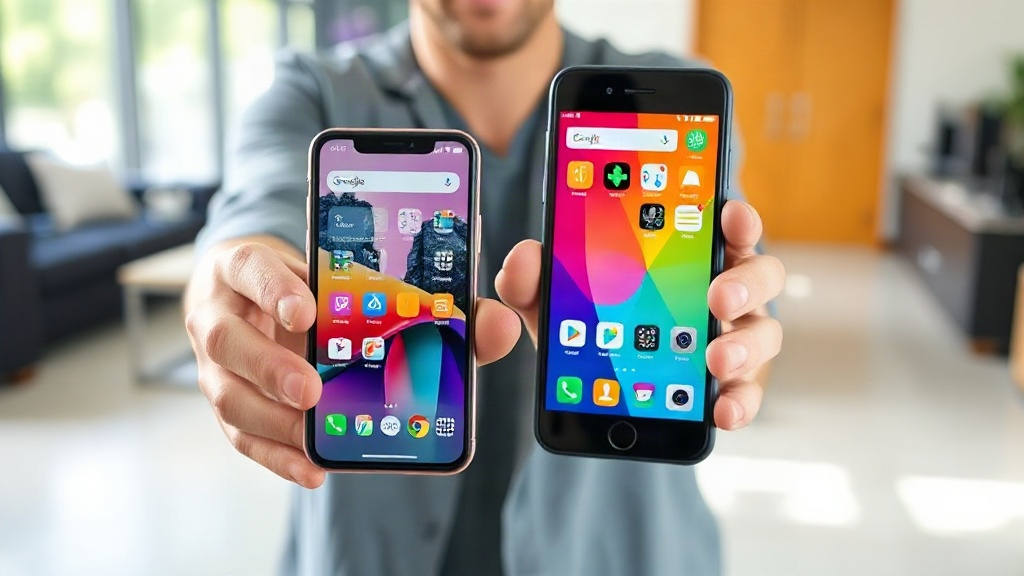
Cruzar de plataforma es el caso más delicado, porque no todo se puede mover. Para pasar de Android a iPhone, Apple ofrece la app Muévete a iOS, que se instala en el Android durante la configuración del iPhone y copia contactos, mensajes, fotos, calendario y cuentas de correo. Para el camino inverso, Google publica Cambiar a Android, que se instala desde la App Store en el iPhone y transfiere lo básico; en teléfonos Pixel también se puede usar un cable.
| Contenido | Android a Android | iPhone a iPhone | Entre sistemas distintos |
|---|---|---|---|
| Contactos y calendario | Sí | Sí | Sí, vía app de migración |
| Fotos y videos | Sí | Sí | Sí, aunque apps y ajustes no |
| Apps instaladas | Sí (se reinstalan) | Sí (desde App Store) | No, hay que buscarlas de nuevo |
| Historial de WhatsApp | Sí, con respaldo en Google Drive | Sí, con respaldo en iCloud | Solo con la herramienta oficial de WhatsApp |
| Ajustes y contraseñas wifi | Sí | Sí | No |
Lo que no se transfiere solo y te puede dejar sin acceso
Estos puntos son los que generan más problemas reales, incluso cuando la copia terminó bien:
- WhatsApp: en Android se restaura desde una copia en Google Drive; hacela en el equipo viejo desde Ajustes > Chats > Copia de seguridad de chats > Copiar ahora. En iPhone se usa la copia de iCloud. Para cruzar entre Android e iPhone existe Mover chats a Android o Transferir chats a iPhone dentro de Ajustes > Chats, con los dos teléfonos y la misma versión de la app.
- Apps de bancos y billeteras: casi siempre piden volver a registrarte en el dispositivo nuevo. Tené a mano la tarjeta y el teléfono asociado antes de vender el viejo.
- Verificación en dos pasos: si usás una app de códigos como Google Authenticator, activá la sincronización con tu cuenta o guardá los códigos de respaldo. Si no, podés quedarte fuera de tus propias cuentas.
- eSIM: depende del operador y del país. Muchas compañías exigen pedir una eSIM nueva o hacer un traspaso desde su app o atención al cliente; no se copia con el resto de los datos.
- Archivos locales y audios de WhatsApp: los documentos descargados y las notas de voz guardadas en la memoria interna no siempre entran en la copia. Pasalos a una computadora o a la nube si son importantes.
Si no funciona: errores comunes y cómo resolverlos
- La transferencia se corta a la mitad: suele ser por wifi inestable o por ahorro de energía. Desactivá el modo ahorro, acercá los teléfonos y usá el cable si tenés uno.
- No aparece la opción de copiar datos: ya pasaste la pantalla de configuración inicial. Entrá en Ajustes > Sistema > Restablecer > Restablecer todos los datos o usá la app del fabricante (Smart Switch, por ejemplo) sin borrar nada. Ojo: restablecer borra lo que ya hayas configurado.
- Faltan fotos: revisá si estaban guardadas en la tarjeta microSD y no en la memoria interna. También puede que estuvieran en la nube y no descargadas. Si perdiste archivos, mirá esta guía para recuperar fotos borradas del celular y actuá rápido, antes de que el sistema sobrescriba el espacio.
- El celular nuevo va lento después del traspaso: es normal los primeros días, mientras se reinstalan apps y se generan miniaturas. Si sigue igual, revisá estos motivos por los que tu celular está lento.
- La copia no cabe: liberá espacio antes de empezar con estos trucos para liberar espacio en tu celular sin borrar tus fotos.
Tres consejos después del traspaso
Primero verificá, después borrá. Abrí la galería, revisá contactos, entrá a WhatsApp y comprobá que podés iniciar sesión en el banco. Solo cuando todo esté confirmado, restablecé el equipo viejo de fábrica: primero cerrá sesión en Google o Apple ID, y si no lo hacés, la activación del próximo dueño se bloquea.
Cuidá la batería de los primeros días. La restauración de apps y las copias en segundo plano consumen energía. Cargar el equipo completo y no dejarlo con la pantalla encendida ayuda; si notás que se descarga muy rápido, revisá estas pautas para cuidar la batería del celular.
Instalá solo lo que uses. Después de migrar, muchos equipos quedan con decenas de apps heredadas. Borrá las que no usabas y, si algo se comporta raro, consultá cómo saber si tu celular tiene virus antes de culpar al equipo nuevo.
Preguntas frecuentes
¿Puedo pasar los datos sin wifi?
Sí. Los asistentes de Android e iPhone pueden crear una conexión directa entre los dos teléfonos, y con un cable USB-C la copia funciona sin red. Eso sí, si querés bajar las apps de la tienda o restaurar desde la nube, tarde o temprano necesitarás una conexión, propia o de un plan de datos con suficiente cuota.
¿Se borran los datos del celular viejo al transferir?
No. La transferencia solo lee y copia información; el equipo anterior queda igual hasta que vos decidas restablecerlo de fábrica. Por eso conviene no venderlo ni regalarlo antes de confirmar que todo llegó al nuevo.
¿Qué hago si el celular viejo ya no enciende?
Depende de dónde esté tu copia. Si tenías respaldo en Google o en iCloud, podés restaurarlo en el equipo nuevo durante la configuración inicial, aunque perderás los archivos que no estaban sincronizados. Si no había respaldo, un servicio técnico puede intentar recuperar los datos de la memoria interna, pero no está garantizado.
¿La tarjeta SIM y la microSD se pasan al celular nuevo?
La SIM sí, es física y se cambia de equipo en segundos (o se pide una eSIM al operador). La microSD solo sirve si el modelo nuevo tiene ranura, algo cada vez menos frecuente en gamas altas. Las fotos guardadas en la tarjeta no se copian con el asistente: hay que moverlas aparte.
¿Las apps que pagué se pierden?
No. Las compras quedan asociadas a tu cuenta de Google o de Apple, no al teléfono. Al iniciar sesión en el equipo nuevo podés volver a descargarlas sin pagar de nuevo, siempre que uses la misma cuenta.
Antes de vender o regalar el celular viejo, abrí la galería, WhatsApp y la app del banco en el nuevo y confirmá que todo funciona. Recién entonces restablecé el anterior de fábrica.
About the Author