Si tu celular calienta, la batería se agota en pocas horas o aparecen anuncios que nunca habías visto, conviene revisar. En la mayoría de los casos no hay un virus, sino una app mal programada o un permiso mal dado. Cuando sí hay malware, casi siempre entró por una aplicación instalada fuera de la tienda oficial, así que se puede rastrear y quitar.
Antes de tocar nada: el cartel que dice “se detectaron 5 virus en tu teléfono” dentro del navegador es publicidad, no un escaneo. Ninguna página web puede leer tu celular. Cerrar la pestaña termina el problema.
Señales que apuntan a un virus real (y las que confunden)
El malware se delata por cómo se comporta el sistema, no por avisos en pantalla. Estas son las pistas que sí vale la pena revisar:
| Lo que ves | Causa más probable |
|---|---|
| Anuncios o pestañas que se abren solas | Notificaciones activadas de un sitio dudoso o app instalada fuera de la tienda |
| Batería a la mitad y celular tibio sin usarlo | Proceso en segundo plano: puede ser malware o una app mal optimizada |
| Consumo de datos alto sin cambios en tu uso | Envío de información a un servidor externo |
| Apps que no instalaste o que no dejan desinstalar | Permiso de administrador del dispositivo otorgado a una app |
| Contactos que reciben mensajes raros desde tu número | Malware que usa tu WhatsApp o tus contactos |
| Cargos de SMS premium en la factura | Suscripción activada por una app o por un enlace |
Un celular lento, por sí solo, no es señal de virus. Si ese es tu caso, conviene empezar por las causas habituales de un celular lento antes de asumir lo peor.
Cómo saber si tu celular tiene virus en Android: cuatro revisiones
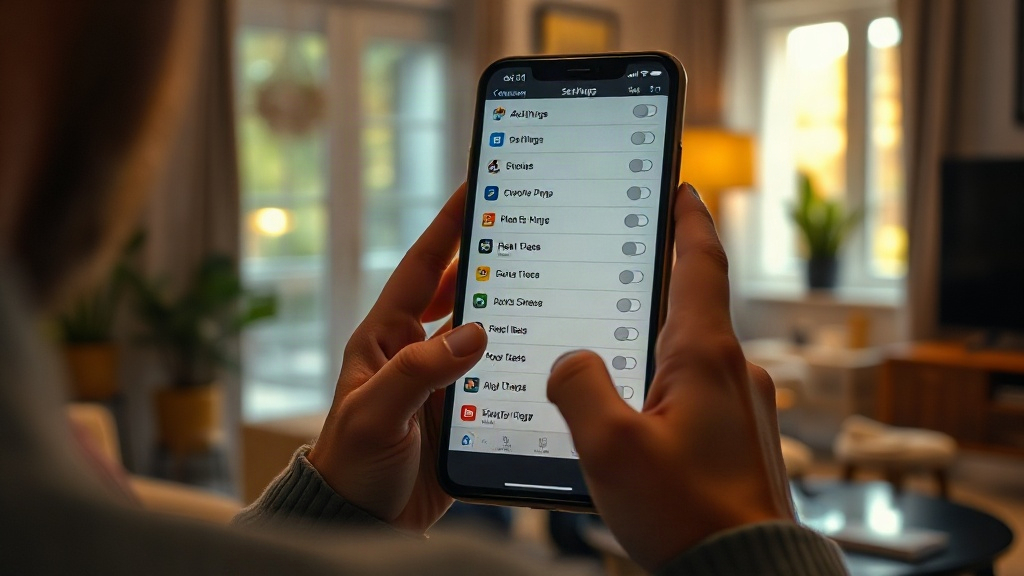
No necesitás instalar nada: Android trae sus propias herramientas. Estas revisiones se hacen en unos diez minutos y cubren casi todos los casos.
- Abrí Play Store > tocá tu foto de perfil > Play Protect > Analizar. Es el escáner oficial de Google. Te muestra cuántas apps revisó y te deja eliminar las que detecta como dañinas. Si tu celular no tiene servicios de Google (algunos Huawei, por ejemplo), esta opción no existe y hay que usar la tienda del fabricante.
- Revisá la lista de apps por fecha de instalación. La ruta habitual es Configuración > Aplicaciones; en Samsung aparece como Ajustes > Aplicaciones y en Xiaomi como Ajustes > Aplicaciones > Administrar aplicaciones. Buscá nombres que no recuerdes o apps que instalaste el mismo día en que empezaron los problemas.
- Mirá los permisos peligrosos. Entrá en Configuración > Seguridad y privacidad > Permisos (según la marca puede llamarse Administrador de permisos) y revisá Accesibilidad, Superposición sobre otras apps, Enviar SMS y Administrador del dispositivo. Muy pocas apps legítimas necesitan esos cuatro permisos a la vez.
- Probá el modo seguro. Mantené presionado el botón de encendido y luego mantené presionado Apagar hasta que aparezca Modo seguro. Si en ese modo los anuncios y el consumo desaparecen, el culpable es una app que instalaste, no el sistema.
Qué hacer con la app sospechosa
Desinstalala desde Configuración > Aplicaciones > [nombre] > Desinstalar. Si el botón está en gris, antes tenés que quitarle el permiso: Configuración > Seguridad > Administradores del dispositivo y desactivá la casilla de esa app.
Si los anuncios aparecen solo en Chrome, el problema no es una app sino las notificaciones del navegador: abrí Chrome > tres puntos > Configuración > Configuración de sitios > Notificaciones y bloqueá los sitios que no reconozcas.
En iPhone el riesgo es distinto
En iPhone no se pueden instalar apps fuera de la App Store en la mayoría de los países, y eso elimina la vía de contagio más común. La excepción son los marketplaces alternativos que existen en la Unión Europea desde iOS 17.4: si estás ahí, ese ajuste también se puede activar, y conviene desconfiar de cualquier tienda que no sea la oficial.
Cuando un iPhone se comporta raro, el sospechoso suele ser un perfil de configuración. Revisalo en Ajustes > General > VPN y gestión de dispositivos: si hay un perfil que no instalaste vos, borralo. Aprovechá para actualizar el sistema en Ajustes > General > Actualizar software, porque muchas correcciones de seguridad llegan por esa vía.
Cómo eliminar el virus del celular

El orden importa. Primero la copia de seguridad, después la limpieza.
- Respaldá tus fotos y contactos: en Android con la copia de Google (Configuración > Google > Copia de seguridad) y en iPhone con iCloud.
- Desinstalá y revocá permisos como se explicó arriba. Si el celular tiene varias cuentas, revisá también las apps de los otros perfiles de usuario.
- Cambiá las contraseñas de tu correo, banco y redes desde otro dispositivo, no desde el celular afectado. Marcá el cierre de sesión en todos los dispositivos desde la configuración de seguridad de cada cuenta.
- Restablecé de fábrica si los síntomas siguen. Android: Configuración > Sistema > Opciones de restablecimiento > Borrar todos los datos; en Samsung: Ajustes > Administración general > Restablecer > Restablecer valores de fábrica. iPhone: Ajustes > General > Transferir o restablecer el iPhone > Borrar contenido y ajustes.
Advertencia: el restablecimiento borra todo el contenido del teléfono. Si sospechás que el virus venía dentro de una app, no restaures la copia completa al volver a configurarlo: recuperá solo fotos y contactos, y reinstalá las apps a mano desde la tienda oficial.
Si no funciona: errores comunes
- El botón “Desinstalar” no responde. La app tiene permisos de administrador o de accesibilidad. Quitálos en Configuración > Seguridad y volvé a intentarlo.
- El virus reaparece a los días. Casi siempre es porque se restauró una copia de seguridad que incluía la app. Restablecé de nuevo y no restaures esa copia.
- No aparece Play Protect. Puede estar desactivada en Play Store > perfil > Play Protect > icono de ajustes. Activala de nuevo; si el celular vino sin servicios de Google, no está disponible.
- Los anuncios siguen aunque borraste apps. Revisá las notificaciones del navegador y el lanzador (la pantalla de inicio): algunos temas o “personalizadores” instalados meten publicidad.
- Instalaste un “antivirus” que pide suscripción. Desconfiá de las apps de limpieza que prometen milagros y piden pagos. Play Protect y las herramientas del sistema alcanzan para el uso normal.
Consejos para que no vuelva a pasar
Instalá solo desde Play Store o App Store, y si descargás un APK, hacelo únicamente desde el sitio oficial del desarrollador. Un archivo enviado por WhatsApp o un enlace de una publicidad son la puerta de entrada más habitual.
Dejá Play Protect activada, aceptá las actualizaciones de seguridad cuando lleguen y revisá cada tanto qué apps tienen permiso de accesibilidad. Si notás que la batería se cae de golpe, vale la pena revisar estos ajustes para ahorrar batería, porque te ayudan a distinguir un problema real de un consumo normal.
Para entender el fenómeno: el malware es software diseñado para dañar o sacar provecho de un dispositivo, y en celulares suele buscar plata o datos. Hay una explicación general en la definición de malware en Wikipedia.
Preguntas frecuentes
¿Sirve instalar un antivirus en el celular?
Las herramientas del sistema cubren lo básico: Play Protect en Android y la verificación de apps en iPhone. Un antivirus externo de marca conocida puede sumar un análisis extra, pero no detecta todo y muchos de los gratuitos muestran más publicidad que soluciones. Lo que de verdad reduce el riesgo es no instalar apps de origen dudoso y mantener el sistema actualizado.
¿Puedo tener un virus y no notar nada?
Sí. Hay malware silencioso que no muestra anuncios ni calienta el teléfono: solo recopila datos. Las pistas indirectas son un consumo de datos mayor al habitual en la factura o en el medidor del sistema, y apps desconocidas en la lista. Si no ves ninguna de las dos cosas, es poco probable que haya algo activo.
¿Cómo sé si alguien está espiando mi celular?
Buscá apps con permiso de accesibilidad o de administrador que no recuerdes haber dado, revisá los perfiles de configuración en iPhone y mirá si hay sesiones abiertas en cuentas que no reconocés. Si sospechás de una persona de tu entorno, lo más efectivo es cambiar todas las contraseñas desde otro dispositivo y activar la verificación en dos pasos.
¿Un virus puede pasar de mi celular a la computadora o al Wi-Fi?
Es poco frecuente, porque el malware de celular suele estar hecho para Android o iOS y no para Windows. Lo que sí conviene cuidar es la red: si un dispositivo de tu casa está infectado y hace escaneos de la red, cambiá la contraseña del Wi-Fi y revisá los equipos conectados desde el panel del router.
¿El restablecimiento de fábrica borra todos los virus?
Borra todo el contenido del teléfono, incluidas las apps maliciosas y sus permisos, así que en la práctica sí. El detalle es lo que hagas después: si volvés a instalar la misma app o restaurás una copia que la contenía, el problema regresa igual. Configurá el celular desde cero y reinstalá solo lo que uses.
About the Author