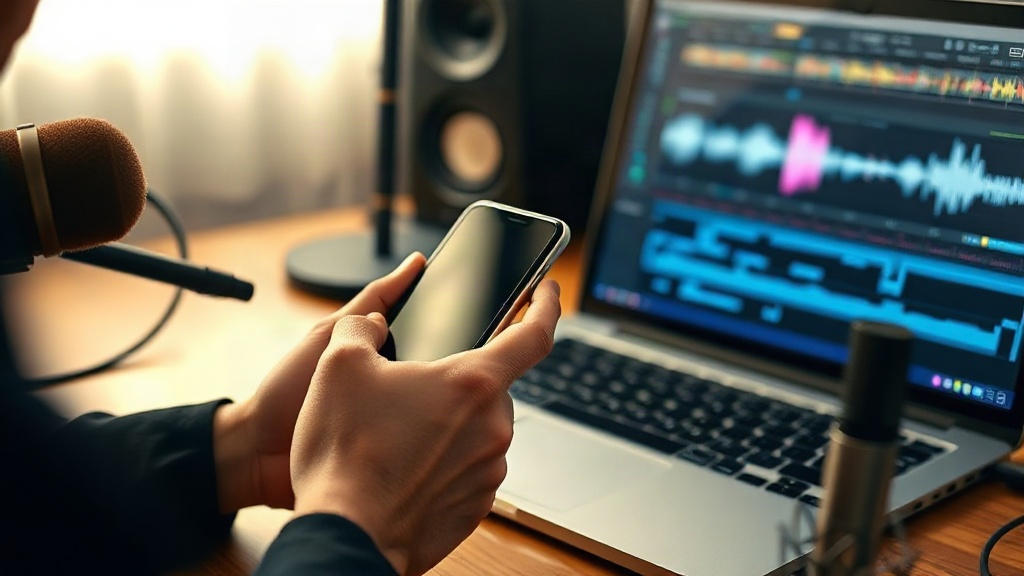
El error más común con la IA para generar voz es pegar un texto lleno de siglas, números y abreviaturas y esperar que suene como un locutor profesional. El segundo es pagar una suscripción antes de probar las voces que ya vienen integradas en Edge, en CapCut o en el propio teléfono. Las mejores IA para convertir texto en voz realista existen y varias se prueban gratis, pero el resultado depende tanto de la herramienta como de cómo le prepares el texto.
Cómo funciona una IA de texto a voz, explicado en simple
Un sistema de texto a voz (TTS, por sus siglas en inglés) toma los caracteres que escribís y los convierte en audio con modelos entrenados a partir de grabaciones humanas. No lee como una persona: aprendió patrones de entonación, pausa y ritmo, y los aplica al texto que le entregás.
Caso típico: querés escuchar una receta mientras cocinás. Pegás los pasos en la app, elegís una voz en español y descargás el archivo. La IA resuelve cómo suena, pero no adivina que “1/2 taza” se dice “media taza” si no se lo escribís así.
Lo que todavía falla seguido: nombres propios, siglas que se leen como palabra (ONU, OTAN) y términos que cambian de sentido según el contexto. Por eso el paso decisivo no es elegir la app, sino limpiar el texto antes de generarlo.
Las mejores IA para generar voz realista en 2026
Esta comparación es una orientación general al 28 de octubre de 2026. Los planes gratuitos, los límites de caracteres y los catálogos de voces cambian seguido: confirmá las condiciones en la página oficial de cada herramienta antes de decidir.
| Herramienta | Para qué destaca | Español | Cómo se prueba |
|---|---|---|---|
| ElevenLabs | Locución muy natural y clonado de voz | Sí, acentos de España y Latinoamérica | Plan gratuito con tope de caracteres |
| Google Cloud Text-to-Speech | Voces neuronales para webs y apps | Catálogo amplio | Crédito inicial, requiere cuenta y medio de pago |
| Microsoft Azure AI Speech | Control fino de pausas y entonación | Varias voces por región | Capa gratuita mensual limitada |
| Amazon Polly | Narración de mucho volumen | Voces estándar y neuronales | Capa gratuita con tope mensual |
| CapCut y TikTok | Videos cortos para redes | Voces latinas y de España | Gratis dentro de la app |
| Speechify y Murf | Documentos largos y audiolibros | Sí | Prueba gratuita limitada |
ElevenLabs: la opción más natural para locución
Es la que más se acerca a una voz humana en textos cortos y medianos, y la que mejor maneja el clonado a partir de una muestra de audio. Su punto débil es el costo cuando el volumen crece: para un video de un minuto alcanza el plan gratuito; para un audiolibro completo, probablemente no.
Google Cloud, Azure y Amazon Polly: potentes, pero pensadas para integrar
Son servicios en la nube: en vez de una app para escribir y escuchar, ofrecen una consola y una interfaz para que un desarrollador las conecte a otro sistema. Si tu idea es automatizar la lectura de artículos en tu web o generar avisos, son la vía. Si solo querés un audio para WhatsApp, hay caminos más cortos.
CapCut, Edge y el teléfono: las voces que ya tenés instaladas
CapCut incluye Texto a voz dentro del editor y es la ruta más rápida para un video vertical. En Microsoft Edge, la función Leer en voz alta narra cualquier página con voces bastante naturales, útil para estudiar o descansar la vista. En el celular, Android y iPhone tienen lectura en voz alta en sus menús de accesibilidad.
Cómo elegir según lo que necesitás hacer
- Video para redes: usá la voz integrada de CapCut o TikTok. Es gratis, está sincronizada con la línea de tiempo y no requiere exportar audio por separado.
- Audiolibro o curso largo: conviene una herramienta que permita dividir el texto en capítulos y descargar en WAV o MP3 de buena calidad.
- Accesibilidad o estudiar: el lector del sistema o el de Edge alcanza y evita instalar nada.
- Clonar tu propia voz: solo con herramientas que pidan consentimiento explícito y con tu propia grabación.
Si además vas a combinar la narración con otras piezas, mirá estas herramientas de IA para editar videos y coordiná la voz con la música y los cortes.
Cómo convertir texto en voz paso a paso
Los pasos siguientes sirven para cualquier herramienta web de texto a voz. Los nombres exactos de los botones cambian según el servicio, pero el orden es siempre el mismo.
- Escribí el texto en un documento aparte y guardá una copia. Así no perdés el trabajo si la sesión se cierra o se agota el límite gratuito.
- Normalizá lo que la IA lee mal: cambiá “1/2” por “media”, “Kg” por “kilos” y las siglas por su forma hablada. Escribí los nombres propios como suenan si la voz los pronuncia mal.
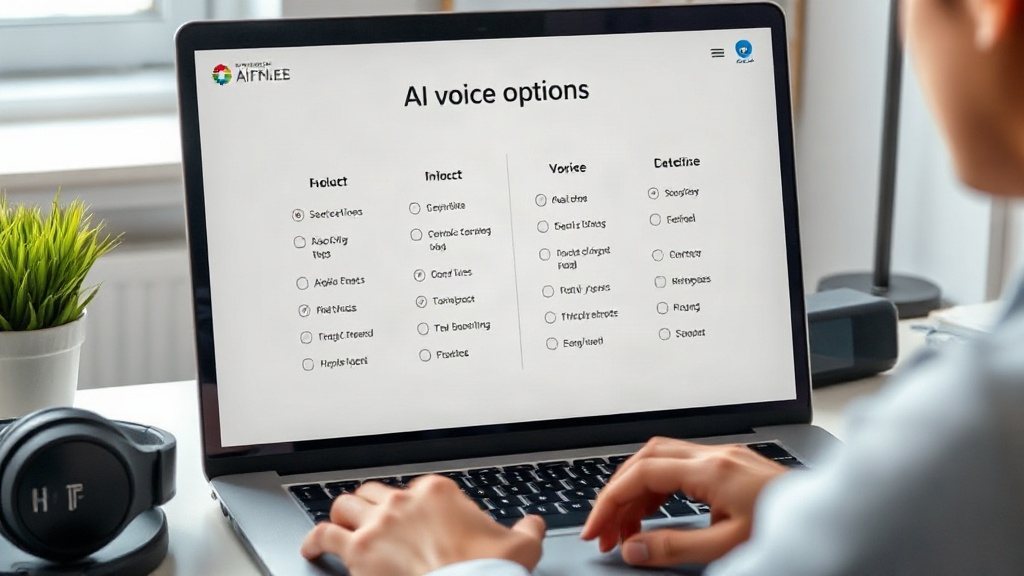
- Elegí idioma y acento en el selector de voces. En español hay diferencias reales entre una voz de España y una latina: probá las dos y quedate con la que hable como tu público.
- Pegá el texto en bloques de pocos párrafos. Los textos largos de una sola vez suelen cortarse o perder entonación.
- Ajustá velocidad, tono y estabilidad. Para narración, una velocidad cercana a la normal funciona mejor que acelerar; si la voz suena temblorosa, subí la estabilidad.
- Escuchá los primeros 30 segundos antes de generar todo. Ahí detectás los errores de pronunciación y los corregís en el texto.
- Descargá en WAV si vas a editar después, o en MP3 si es para publicar directo.
Atajos según tu dispositivo
- iPhone: Ajustes > Accesibilidad > Contenido leído. Ahí activás Leer selección o Leer pantalla y elegís la voz en Voces.
- Android: la ruta varía entre Samsung, Motorola y Xiaomi. Buscá “texto a voz” en el buscador de Ajustes; en Samsung suele estar en Accesibilidad > Salida de texto a voz.
- Windows 11: el Narrador está en Configuración > Accesibilidad > Narrador y las voces se agregan desde Hora e idioma > Voz.
- Windows 10: Configuración > Accesibilidad > Narrador, con menos voces disponibles que en Windows 11.
Si no funciona: errores frecuentes y su solución
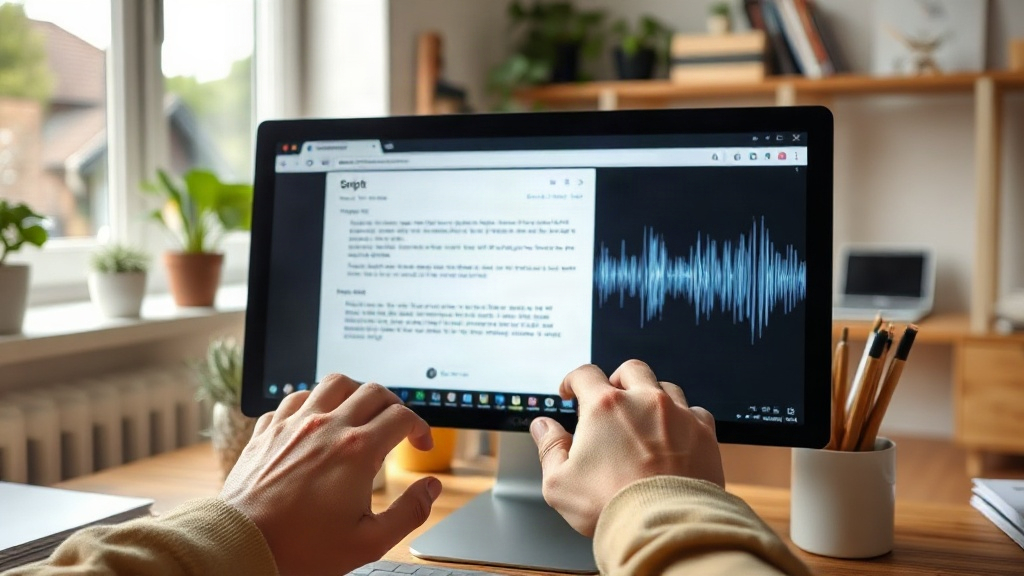
- Lee “cero” donde debería decir “O”, o deletrea siglas: escribí la palabra completa o separá las letras con espacios.
- Suena robótica o entrecortada: agregá comas y puntos donde respirarías. Las pausas se construyen con puntuación, no con espacios.
- No aparece la voz en español: el idioma del sistema puede estar en otro idioma. Cambialo o descargá el paquete de voz desde los ajustes de idioma.
- Se corta a mitad de la descarga: el texto superó el límite del plan. Dividilo en partes y uní los audios en un editor.
- La voz clonada no se parece: la muestra tiene ruido de fondo o es muy corta. Grabá en una habitación silenciosa, sin música y con el micrófono a un palmo de la boca.
Clonar una voz: el límite legal que conviene respetar
Clonar la voz de otra persona sin su permiso puede constituir una suplantación de identidad y está regulado de forma distinta en cada país. El caso más común de estafa es el deepfake de voz: alguien imita la voz de un familiar para pedir dinero por teléfono.
Regla práctica: cloná solo tu voz o la de alguien que te haya dado autorización por escrito, y guardá esa autorización. Si recibís un audio raro pidiendo plata o datos, cortá y llamá a la persona por otro canal para verificar. Las normas sobre voces sintéticas y su identificación están cambiando: revisá la legislación vigente de tu país.
Trucos para que la voz generada suene natural
- Escribí frases de 12 a 18 palabras. Las muy largas obligan a la IA a respirar en lugares extraños.
- Evitá los bloques en MAYÚSCULAS: muchos sistemas los interpretan como grito o los deletrean.
- Cambiá una coma por un punto cuando quieras una pausa más marcada.
- En herramientas que lo permiten, usá etiquetas de pausa (SSML) con duraciones de 300 a 800 milisegundos entre ideas.
- No mezcles español e inglés en la misma frase sin marcar el cambio de idioma: la voz lo lee con acento equivocado.
- Si el audio final se va a mezclar con música, normalizá el volumen antes de exportar.
La calidad del guion pesa tanto como el motor de voz. Si vas a trabajar con asistentes conversacionales para redactar el texto antes de narrarlo, estos consejos sobre prompts efectivos para IA te ahorran varias correcciones. Y si el proyecto incluye portada o miniaturas, revisá estas IA para crear imágenes a partir de texto; si buscás opciones sin costo, hay herramientas de IA gratis que cubren voz, imagen y edición.
Preguntas frecuentes
¿Puedo usar una voz generada con IA en videos monetizados?
Depende de dos cosas: la licencia de la herramienta y las políticas de la plataforma donde publicás. Algunas permiten uso comercial solo en planes pagos y otras piden declarar que el contenido tiene voz sintética. Revisá los términos del servicio y las reglas de monetización vigentes antes de subir el video.
¿Se nota que la voz es generada por IA?
En textos bien preparados y frases cortas, la mayoría de la gente no lo detecta. Se nota en los nombres propios mal pronunciados, en pausas raras dentro de una oración y en la falta de respiración entre párrafos largos. Corregir esos tres puntos mejora mucho la percepción.
¿Funciona igual en español latino y en español de España?
No. Cada herramienta tiene un catálogo distinto y no todas ofrecen acentos de todos los países. Si tu público es de México, Argentina o España, probá varias voces del mismo idioma y escuchá cómo dice las palabras locales antes de elegir.
¿Necesito tarjeta de crédito para probar estas herramientas?
Las apps móviles y los editores de video suelen no pedirla. Los servicios en la nube, en cambio, casi siempre la exigen al crear la cuenta, incluso cuando regalan crédito inicial. Verificá ese detalle antes de registrarte.
¿Qué pasa con el texto que pego en estas plataformas?
Cada servicio define en su política de privacidad si guarda el texto, si lo usa para entrenar modelos y cuánto tiempo lo conserva. Antes de pegar información confidencial, datos de clientes o documentos con datos personales en una herramienta gratuita, leé esas condiciones: si no las encontrás con claridad, usá un texto de prueba y no el original.
About the Author